
Cómo actualizar de Windows 10 a Windows 11

Requisitos del sistema
CPU compatible de 64 bits, 4 GB de RAM, Secure Boot y chip TPM 2.0.
3 Métodos de actualización
A través de Windows Update, Asistente de instalación o medio USB booteable.
Actualización sin pérdidas
Cómo conservar tus aplicaciones, documentos y archivos intactos.
Solución de errores frecuentes
Fallo de TPM, controladores desactualizados y problemas en Windows Update.
Preguntas frecuentes
Coste gratuito, tiempo de instalación y período de retorno de 10 días.
Con el fin de soporte estándar de Windows 10 cumplido, dar el salto a Windows 11 no es solo cuestión de estética, sino una necesidad imperativa de seguridad y rendimiento. Si aún utilizas una versión previa, esta guía te mostrará cómo actualizar Windows 10 a Windows 11 de forma segura, gratuita y sin perder tus archivos ni programas instalados. Antes de comenzar, te recomendamos verificar los requisitos para Windows 11 y la edición adecuada entre Windows 11 Home o Pro.
Requisitos para actualizar a Windows 11
Antes de comenzar, asegúrate de que tu equipo cumple con los requisitos mínimos del sistema:
- Procesador: 1 gigahercio (GHz) o más rápido con 2 o más núcleos en un procesador compatible de 64 bits o sistema en un chip (SoC).
- RAM: 4 gigabytes (GB).
- Almacenamiento: 64 GB o más de almacenamiento disponible.
- Firmware del sistema: UEFI, compatible con Arranque seguro.
- TPM: Módulo de plataforma segura (TPM) versión 2.0. (Este es un requisito crucial. Te explicamos cómo verificarlo más adelante).
- Tarjeta gráfica: Compatible con DirectX 12 o posterior con controlador WDDM 2.0.
- Pantalla: Pantalla de alta definición (720p) de más de 9 pulgadas en diagonal, canal de 8 bits por color.
- Conexión a Internet y cuentas de Microsoft: La edición Windows 11 Home requiere conectividad a Internet y una cuenta de Microsoft para completar la configuración del dispositivo por primera vez.
Para verificar si tu PC cumple con estos requisitos de forma automática, te recomendamos utilizar la herramienta oficial de Microsoft: Comprobación de estado del PC. Puedes descargarla desde la página oficial de Microsoft.
Si luego de instalar Windows 11 el equipo va lento recuerda que puedes acelerar Windows 11.
Pasos para actualizar Windows 10 a Windows 11
Existen varias maneras de actualizar a Windows 11:
Método 1: A través de Windows Update
Esta es la forma más sencilla.
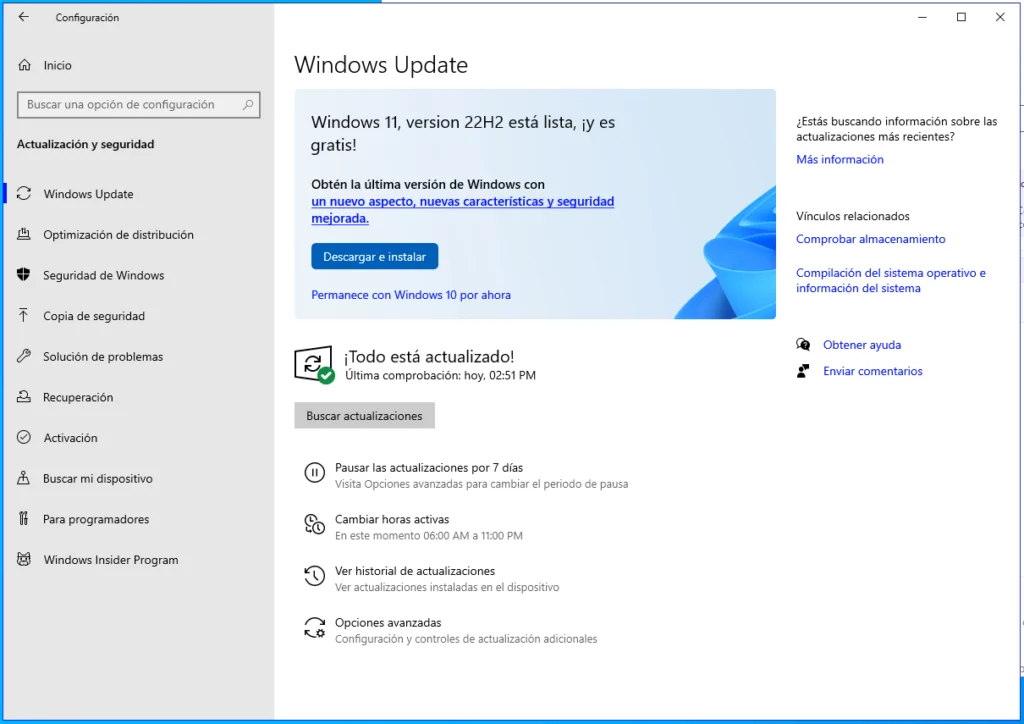
- Abre Configuración > Actualización y seguridad > Windows Update.
- Haz clic en Buscar actualizaciones.
- Si está disponible para tu equipo, aparecerá la opción Actualización de características a Windows 11. Haz clic en Descargar e instalar.
Método 2: Usando el asistente de instalación de Windows 11
Este método es útil si Windows Update no te ofrece la actualización directamente.
- Descarga el Asistente de instalación de Windows 11 desde la página oficial de Microsoft.
- Ejecuta el asistente y sigue las instrucciones en pantalla.
Método 3: Creando un medio de instalación (USB o DVD)
Esta opción es útil para instalaciones limpias o para actualizar varios equipos.
- Descarga la herramienta de creación de medios de Windows 11 desde la página oficial de Microsoft.
- Ejecuta la herramienta y sigue las instrucciones para crear un USB o DVD de arranque.
- Arranca el ordenador desde el medio de instalación y sigue los pasos.
Actualizar a Windows 11 sin perder archivos
Por lo general, la actualización conserva tus archivos, aplicaciones y configuraciones. Sin embargo, siempre es recomendable hacer una copia de seguridad completa de tus datos importantes antes de realizar cualquier actualización importante del sistema operativo. Puedes usar la herramienta de copia de seguridad integrada de Windows o un servicio de almacenamiento en la nube.
Solución de problemas al actualizar a Win 11
Algunos problemas comunes durante la actualización y sus soluciones:
- Error de compatibilidad del TPM: Es el fallo más recurrente. Para habilitarlo, accede a la BIOS/UEFI de tu ordenador (pulsando Supr, F2 o F12 al arrancar) y activa opciones como “Intel PTT” o “AMD fTPM”; revisa nuestra guía para activar TPM 2.0 en la BIOS. Si tu placa base es antigua y carece del chip físico, aprende cómo instalar Windows 11 sin TPM mediante Rufus.
- Errores de descarga o instalación: Asegúrate de tener conexión estable. Si el proceso se detiene con códigos de error en Windows Update, sigue los pasos para solucionar problemas de Windows Update.
- Problemas de controladores: Tras la migración, algunos adaptadores de red o gráficos pueden necesitar renovación; revisa el software del fabricante o verifica por qué Windows no reconoce mi USB si fallan periféricos.
- Problema con la clave de Windows: Si el sistema pierde la activación tras migrar, puedes validarla con nuestra guía para activar Windows 11 por CMD.
Conclusión
Actualizar a Windows 11 te asegura seguir recibiendo parches de seguridad críticos, mayor estabilidad en videojuegos y acceso a las últimas características de productividad. Siguiendo estos métodos mantendrás intactos tus archivos personales. Una vez finalizada la instalación, aplica nuestros trucos para acelerar Windows 11 y obtener el máximo rendimiento.
Preguntas Frecuentes sobre actualizar de Windows 10 a Windows 11
¿Es gratis actualizar a Windows 11 desde Windows 10?
Sí, la actualización sigue siendo completamente gratuita para todos los equipos con licencias legítimas de Windows 10 que cumplan los requisitos de hardware.
¿Qué pasa si decido quedarme en Windows 10 en 2026?
El soporte técnico oficial de Windows 10 finalizó el 14 de octubre de 2025. Quedarse en esta versión sin contratar las actualizaciones de seguridad extendidas (ESU) implica no recibir parches contra nuevas vulnerabilidades ni soporte oficial de nuevos navegadores y controladores.
¿Cuánto tiempo tarda en actualizar de Windows 10 a Windows 11?
El tiempo de actualización varía según la velocidad de tu conexión a Internet y tu unidad de almacenamiento (SSD o HDD), oscilando normalmente entre 25 minutos y 1 hora.
¿Puedo volver a Windows 10 si no me gusta Windows 11?
Sí. Durante los primeros 10 días tras la instalación, Windows mantiene una copia de seguridad en la carpeta Windows.old que te permite regresar a Windows 10 con un solo clic desde Configuración → Sistema → Recuperación sin perder tus datos.
Darío Bernal
Informático y especialista en sistemas, optimización de software y tecnología práctica. Más de 5 años desglosando arquitecturas de software y hardware.