
Cómo acelerar Windows 11 al máximo: Guía de optimización

Optimización básica
Desactivar apps en segundo plano, limpiar temporales y desinstalar bloatware.
Ajustes avanzados
Efectos visuales, programas de inicio y mantenimiento de controladores.
Hardware y almacenamiento
Migración a unidades SSD NVMe, sensor de almacenamiento y registros.
Preguntas frecuentes
Planes de energía, desfragmentación en SSD y trucos rápidos de velocidad.
Windows 11, aunque es un sistema operativo moderno con excelente soporte de hardware, puede presentar ralentizaciones si acumula servicios innecesarios o no se optimiza correctamente. Si acabas de actualizar de Windows 10 a Windows 11 o notas que tu ordenador tarda en arrancar, en esta guía encontrarás las mejores técnicas para acelerar Windows 11 al máximo.
Optimización básica del sistema para acelerar Windows 11
1. Desactiva las aplicaciones en segundo plano
Windows 11 ejecuta varias aplicaciones en segundo plano que consumen recursos innecesarios. Para desactivarlas:
- Presiona
Windows + Xy selecciona “Aplicaciones intaladas”. - Busca las aplicaciones que deseas modificar (algunas no se puede) y dale a los 3 puntitos.
- Haz clic en “Opciones avanzadas” y selecciona “Nunca” en “Permisos de aplicaciones en segundo plano”.
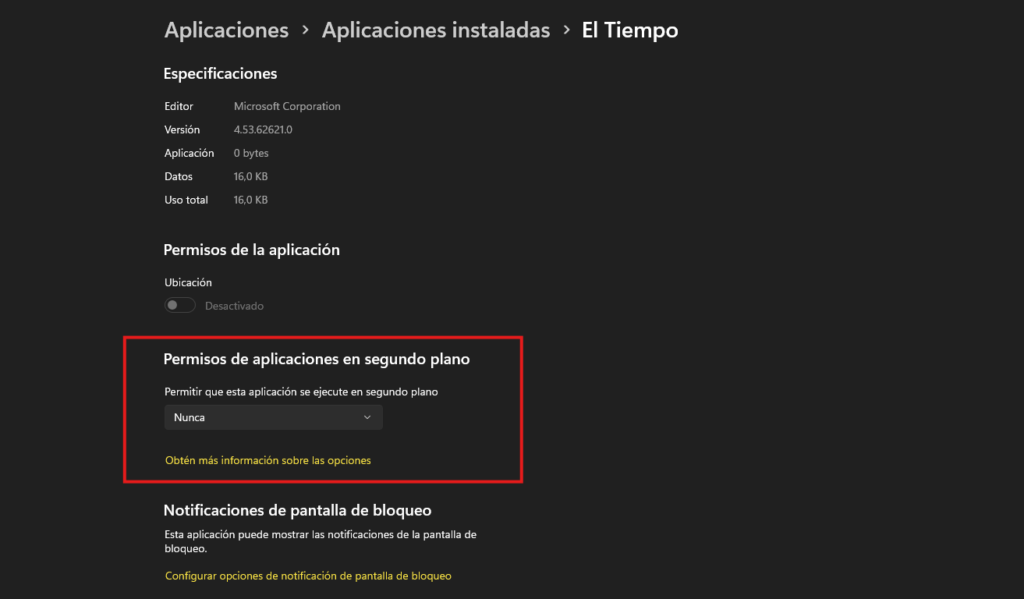
Esta acción libera memoria RAM y mejora la velocidad del sistema.
2. Elimina programas innecesarios
La acumulación de programas puede saturar el registro y ocupar espacio en disco.
- Presiona
Windows + Xy selecciona “Aplicaciones intaladas”. - Desplázate hasta los programas que ya no necesitas.
- Haz clic en los 3 puntitos y en “Desinstalar”.
Eliminar software que no utilizas reducirá la carga del sistema y aumentará su eficiencia.
3. Usa la herramienta “Liberador de espacio en disco”
Windows 11 incluye una herramienta útil para eliminar archivos temporales y liberar espacio:
- Presiona
Windows + Ry escribecleanmgr. - Selecciona las unidades a limpiar y marca las casillas de los elementos a eliminar.
- Confirma la acción y deja que el sistema realice la limpieza.
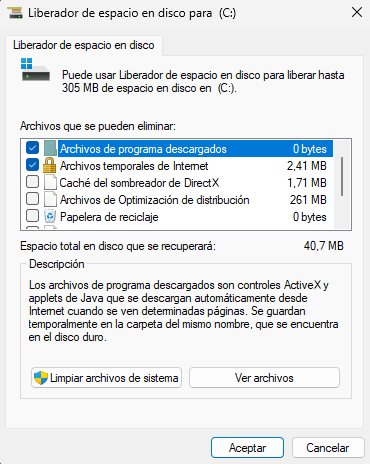
Esto ayuda a mantener tu disco en condiciones óptimas.
Ajustes avanzados para mejorar el rendimiento de Windows 11
1. Ajusta los efectos visuales para priorizar el rendimiento
Los efectos visuales de Windows 11, aunque atractivos, consumen muchos recursos. Para desactivarlos:
- Presiona
Windows + R, escribesysdm.cply accede a la pestaña “Opciones avanzadas”. - En “Rendimiento”, haz clic en “Configuración” y selecciona “Ajustar para obtener el mejor rendimiento”.
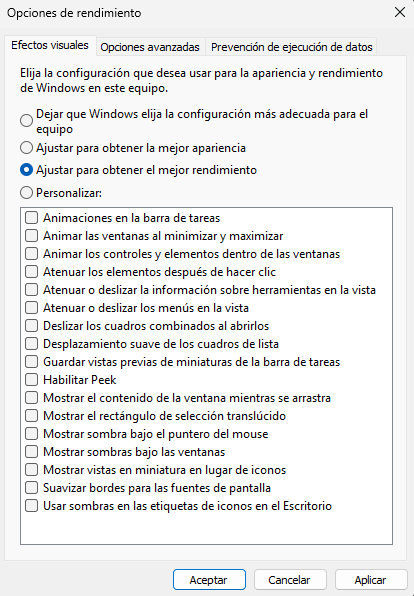
Este cambio es ideal para equipos con hardware limitado.
2. Configura el inicio selectivo de programas
Reduce el número de programas que se inician con el sistema:
- Presiona
Ctrl + Shift + Escpara abrir el Administrador de tareas. - Ve a la pestaña “Aplicaciones de arranque” y deshabilita las aplicaciones que no sean esenciales.
Un inicio más limpio agiliza el arranque del sistema.
3. Actualiza el sistema operativo y controladores regularmente
Las actualizaciones de Windows 11 incluyen parches de seguridad y mejoras de rendimiento:
- Ve a
Inicio > Configuración > Windows Update. - Haz clic en “Buscar actualizaciones” e instálalas. Si el servicio se atasca, sigue nuestra guía para solucionar problemas en Windows Update.
Mantener el sistema al día asegura su estabilidad y compatibilidad con tecnologías como NVIDIA DLSS para juegos.
Métodos adicionales para acelerar Windows 11
1. Cambia a un disco SSD si no lo tienes
Los discos SSD ofrecen velocidades de lectura y escritura significativamente superiores a los discos duros mecánicos tradicionales. Migrar tu sistema operativo a un SSD NVMe es la mejora de mayor impacto que puedes realizar.
2. Reparar archivos dañados del sistema
Antes de recurrir a programas de terceros para limpiar el registro, es mucho más seguro reparar la integridad del sistema con herramientas nativas de Microsoft. Aprende cómo reparar Windows desde CMD con comandos como sfc /scannow y DISM.
3. Desactiva notificaciones y personaliza el entorno
Reducir las notificaciones y transparencias puede liberar recursos. Además, si quieres que tu escritorio luzca limpio y consuma pocos recursos, revisa cómo obtener temas en Windows 11 ligeros y elegantes.
- Ve a
Inicio > Configuración > Sistema > Notificaciones. - Desactiva las notificaciones innecesarias.
- Accede a
Inicio > Configuración > Accesibilidad > Efectos visualesy desactiva las animaciones.
Preguntas Frecuentes sobre acelerar Windows 11
¿Cómo acelerar Windows 11 desactivando efectos visuales?
Puedes desactivar efectos como transparencias y animaciones desde Configuración → Accesibilidad → Efectos visuales para liberar recursos y mejorar el rendimiento en dispositivos con hardware limitado.
¿Cómo acelerar Windows 11 deshabilitando programas de inicio automático?
Desde el Administrador de tareas (Ctrl+Shift+Esc) en la pestaña Inicio puedes desactivar aplicaciones que se ejecutan al arrancar Windows 11 y ralentizan el sistema.
¿Por qué es importante eliminar archivos temporales para acelerar Windows 11?
Eliminar archivos temporales desde Configuración → Sistema → Almacenamiento → Archivos temporales libera espacio en disco y mejora la velocidad general del sistema.
¿Cómo optimizar el arranque del disco y acelerar Windows 11?
Si usas un disco HDD, realiza la desfragmentación desde el optimizador de unidades. En SSD, Windows ya gestionará la optimización automática (TRIM) de manera nativa.
¿Cómo elegir un plan de energía optimizado para rendimiento en Windows 11?
Configura el plan de energía en 'Alto rendimiento' desde Configuración → Sistema → Energía, para priorizar la velocidad y capacidad de respuesta del sistema.
Darío Bernal
Informático y especialista en sistemas, optimización de software y tecnología práctica. Más de 5 años desglosando arquitecturas de software y hardware.