
¿Por qué Windows no reconoce mi USB? Soluciones definitivas

Comprobaciones iniciales
Descarte de puertos sucios, cables defectuosos y pruebas cruzadas en otro PC.
Drivers y controladores
Actualización y reinstalación de concentradores raíz USB desde el Administrador de dispositivos.
Formato y particiones
Asignación de letra de unidad, particiones RAW y formato NTFS/exFAT en Gestión de discos.
Ajustes avanzados y energía
Desactivar suspensión selectiva USB y desactivar inicio rápido en Opciones de energía.
Preguntas frecuentes
Solución a códigos de error 10, 43 y unidades que no se muestran en el explorador.
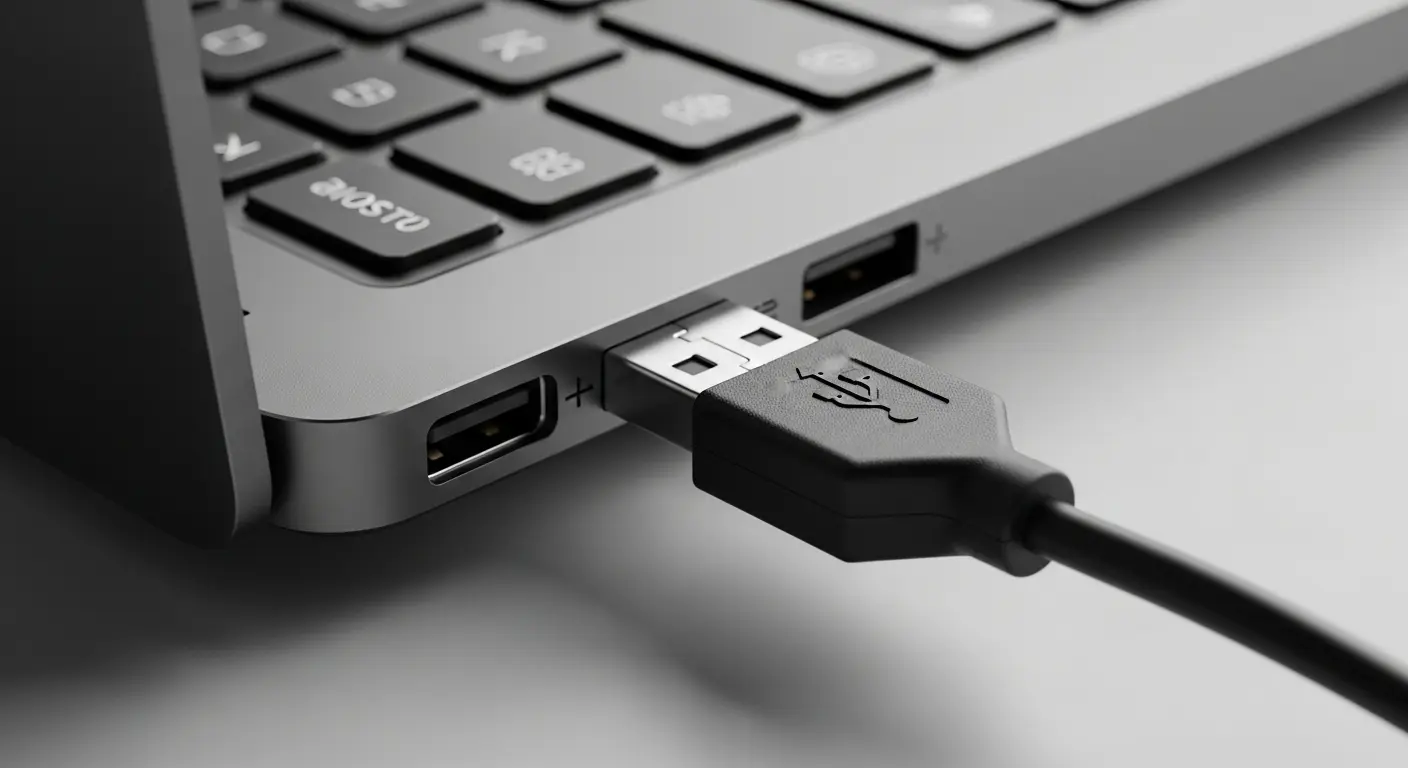
¡Es una situación frustrante! Has conectado tu memoria USB, disco externo o mando al ordenador, pero Windows no lo reconoce. No aparece en el explorador de archivos, o quizás ves un mensaje de advertencia como “Dispositivo USB desconocido (error de solicitud de descriptor de dispositivo)”. Si te preguntas por qué Windows no reconoce mi USB, has llegado al lugar correcto. En esta guía te llevaremos de la mano por las soluciones más efectivas para recuperar el acceso a tus archivos y devolverle la funcionalidad a tus puertos. Empezaremos por los pasos más sencillos y avanzaremos hacia soluciones técnicas.
1. Problemas Básicos y Comprobaciones Iniciales
Antes de sumergirnos en soluciones más técnicas, es crucial descartar las causas más sencillas. A menudo, el problema reside en algo tan simple como una mala conexión o un puerto defectuoso.
- Comprobar el Puerto USB: Los puertos USB pueden dañarse físicamente o simplemente tener suciedad que impida una buena conexión. Intenta conectar tu USB a otros puertos de tu PC. Si usas un ordenador de escritorio, prueba los puertos traseros (directos de la placa base), que suelen ser más fiables que los delanteros.
- Probar en Otro PC o con Otro USB: Esta es la prueba de fuego. Si el USB funciona correctamente en otro ordenador, sabes que el problema está en tu PC y no en la unidad USB. Si, por el contrario, ninguna unidad USB funciona en tu ordenador, el problema es definitivamente del equipo.
- Reiniciar el Equipo: Aunque parezca obvio, un reinicio completo del sistema puede resolver conflictos temporales de software o controladores que impiden el reconocimiento del USB.
2. Problemas de Software y Controladores
Una vez descartados los problemas básicos de hardware, el siguiente paso es centrarse en el software. Los controladores USB son piezas clave de software que permiten a Windows comunicarse con tus dispositivos.
Administrador de Dispositivos
El Administrador de Dispositivos es la herramienta de Windows para gestionar todo el hardware conectado.
- Abrir el Administrador de Dispositivos: Presiona
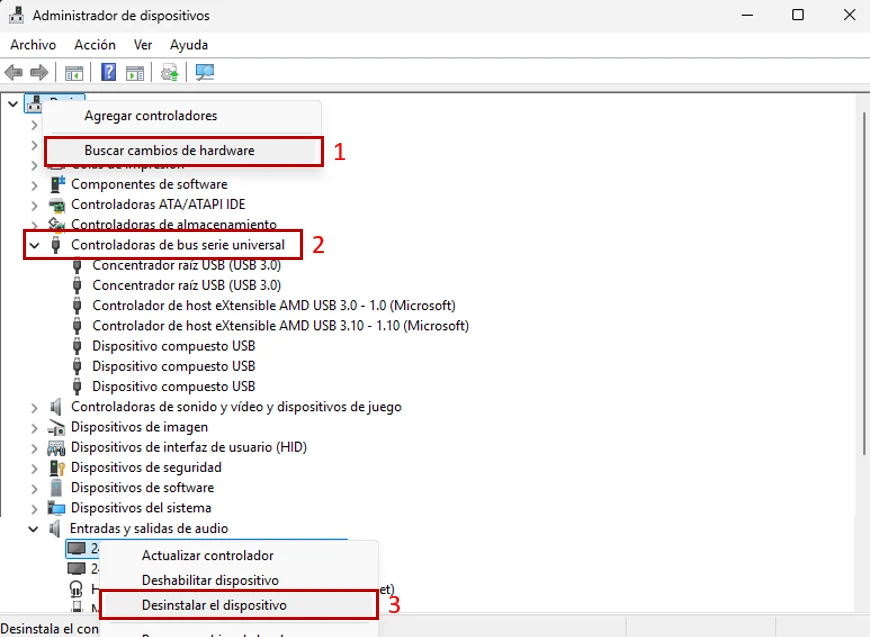
Windows + Xy selecciona “Administrador de Dispositivos” del menú. - Buscar cambios de hardware: Con el Administrador de Dispositivos abierto y tu USB conectado, haz clic derecho en el primer icono de la lista > “Buscar cambios de hardware”. Esto puede forzar a Windows a detectar el dispositivo.
- Actualizar Controladores USB:
- Expande la sección “Controladoras de bus serie universal”.
- Busca cualquier entrada con un signo de exclamación amarillo (indicativo de un problema).
- Haz clic derecho sobre “Controlador de host de concentrador raíz USB” o “Concentrador raíz USB” y selecciona “Actualizar controlador”. Elige “Buscar controladores automáticamente”. Repite para todas las entradas de “Concentrador raíz USB”.
- Reinstalar Controladores USB: Si la actualización no funciona, puedes desinstalarlos y dejar que Windows los reinstale automáticamente.
- En “Controladoras de bus serie universal”, haz clic derecho en cada “Controlador de host de concentrador raíz USB” o “Concentrador raíz USB” y selecciona “Desinstalar dispositivo”.
- Reinicia tu ordenador. Windows debería reinstalar los controladores al iniciar, lo que a menudo resuelve los conflictos.
- “Dispositivo desconocido” o “Controladora de bus serie universal”: Si ves un “Dispositivo desconocido” con un signo de exclamación amarillo o alguna entrada general de “Controladora de bus serie universal” con un error, intenta actualizar o reinstalar sus controladores como se describió anteriormente.
Problemas con la Configuración de Energía
Windows tiene una opción para suspender selectivamente los dispositivos USB para ahorrar energía, lo que a veces puede impedir que tu USB sea reconocido.
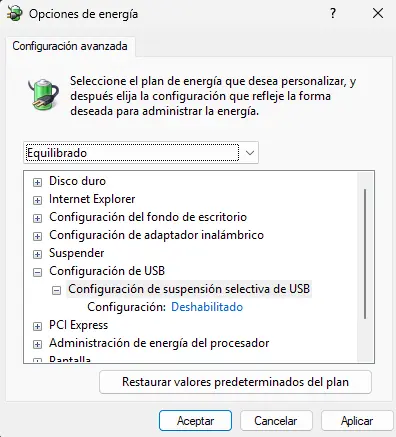
- Abre el “Panel de Control” y ve a “Opciones de energía”.
- Haz clic en “Cambiar la configuración del plan” junto a tu plan de energía actual.
- Selecciona “Cambiar la configuración avanzada de energía”.
- Expande “Configuración de USB” y luego “Configuración de suspensión selectiva de USB”.
- Desabilita la Configuración.
- Haz clic en “Aplicar” y “Aceptar”.
Conflictos de Letras de Unidad
A veces, Windows no asigna correctamente una letra de unidad a tu USB, o la letra que intenta asignar ya está en uso.
- Presiona
Windows + Xy selecciona “Administración de discos”. - Busca tu unidad USB. Si aparece, haz clic derecho sobre ella y selecciona “Cambiar la letra y rutas de acceso de unidad…”.
- Haz clic en “Cambiar”, elige una nueva letra de unidad que no esté en uso y pulsa “Aceptar”.
3. Problemas con el USB en Sí (Hardware o Formato)
Si los pasos anteriores no funcionaron, el problema podría residir en la propia unidad USB.
- USB Dañado Físicamente: Si el pendrive está doblado, roto o si el conector está suelto, es probable que esté dañado. En estos casos, la recuperación de datos suele requerir servicios profesionales.
- Formato Incompatible o Dañado (RAW, GPT/MBR):
- Formato RAW: Si en Administración de discos tu USB aparece como “RAW”, significa que el sistema de archivos está dañado o no es reconocido por Windows. Podrías necesitar formatearlo (lo que borrará los datos).
- Problemas de GPT/MBR: En ocasiones, la tabla de particiones del USB (GPT o MBR) puede corromperse. Herramientas como Diskpart (avanzado, se usa desde Símbolo del Sistema) pueden ayudar a limpiar el disco y crear una nueva partición, pero esto borrará todos los datos.
- Importante: Si necesitas recuperar datos de un USB con formato dañado, no lo formatees. Busca software de recuperación de datos o consulta a un especialista.
- Virus o Malware: Un virus en el USB o en tu sistema puede impedir que Windows lo reconozca o acceda a él. Realiza un escaneo completo con tu antivirus.
4. Herramientas y Soluciones Avanzadas
- Usar Solucionador de Problemas de Hardware y Dispositivos:
- En Windows 10/11, ve a “Configuración” > “Actualización y seguridad” (o “Sistema” > “Solucionar problemas” en Windows 11) > “Solucionar problemas” > “Solucionadores de problemas adicionales”.
- Busca “Hardware y dispositivos” y ejecuta el solucionador.
- Desactivar el Inicio Rápido (Windows 10/11): El inicio rápido puede causar problemas con la detección de hardware.
- Ve a “Panel de Control” > “Opciones de energía” > “Elegir el comportamiento de los botones de inicio/apagado”.
- Haz clic en “Cambiar la configuración actualmente no disponible”.
- Desmarca la casilla “Activar inicio rápido (recomendado)”.
- Actualizar el BIOS/UEFI: En algunos casos raros, una BIOS/UEFI desactualizada puede causar problemas de compatibilidad con dispositivos USB. Este proceso es más avanzado y debe hacerse con precaución, siguiendo las instrucciones específicas del fabricante de tu placa base.
Cuándo Considerar la Ayuda Profesional
Si has probado todas las soluciones anteriores y tu USB sigue sin ser reconocido, o si necesitas recuperar datos de una unidad que parece dañada, es hora de buscar ayuda profesional. Un técnico podrá realizar diagnósticos más profundos y, si es necesario, intentar la recuperación de datos con herramientas especializadas.
Conclusión
Que Windows no reconozca tu memoria o periférico USB es un inconveniente habitual, pero las soluciones son efectivas si se aplican en orden lógico. Si la unidad sigue inaccesible, prueba a reparar Windows desde CMD mediante chkdsk o revisa cómo usar DS4Windows si el dispositivo afectado es un mando de juegos por cable. También puedes consultar la documentación de soporte oficial de Microsoft sobre cómo solucionar errores de dispositivos USB no reconocidos.
Preguntas Frecuentes sobre ¿Por qué Windows no reconoce mi USB? Soluciones definitivas
¿Por qué Windows no reconoce mi USB?
Windows puede no reconocer un dispositivo USB por problemas con los controladores, puertos dañados, errores de sistema de archivos o conflictos de energía.
¿Cómo soluciono que Windows no reconozca un dispositivo USB?
Prueba reiniciar el PC, cambiar de puerto USB, actualizar o reinstalar controladores desde el Administrador de dispositivos, y comprobar en Administración de discos si la unidad aparece sin letra.
¿Por qué mi USB aparece en Administración de discos pero no en el Explorador de archivos?
Puede que al USB le falte asignar letra de unidad, esté con partición RAW o tenga errores de sistema de archivos.
¿Qué mensajes de error comunes indican problemas con dispositivos USB?
Mensajes como "Dispositivo USB no reconocido", "Sobretensión en el puerto USB" o "Código 10: este dispositivo no puede iniciarse" suelen indicar fallos de energía, controladores o hardware.
¿Cómo evito que los puertos USB se desconecten o no funcionen por energía?
Desde el Administrador de dispositivos, en Propiedades del concentrador raíz USB, desmarca "Permitir que el equipo apague este dispositivo para ahorrar energía".
Darío Bernal
Informático y especialista en sistemas, optimización de software y tecnología práctica. Más de 5 años desglosando arquitecturas de software y hardware.