
Cómo obtener temas en Windows 11: Guía para personalizar tu PC

Microsoft Store
Descarga paquetes oficiales verificados y libres de virus.
Fuentes externas
Portales fiables de diseño y precauciones de seguridad.
Instalación
Pasos sencillos para aplicar estilos y temas en el sistema.
Estilos populares
Dark mode profundo, estética minimalista y paisajes dinámicos.
Conclusión
Recomendaciones de rendimiento y seguridad para tu equipo.
Windows 11 llegó con un diseño renovado y elegante, pero seamos sinceros: a nadie le gusta tener el mismo escritorio que todo el mundo. Si estás buscando darle un toque único a tu ordenador, estás en el lugar correcto. Obtener temas de Windows 11 es el primer paso para transformar tu experiencia visual, pasando de un entorno genérico a uno que refleje tu personalidad y estilo de trabajo. Recuerda que si el sistema muestra el aviso de activación en la esquina inferior, ciertas opciones de personalización pueden estar restringidas; revisa cómo quitar la marca de agua de activar Windows o cómo activar Windows 11 por CMD legalmente.
En este artículo, no solo aprenderás las vías oficiales para descargar personalizaciones, sino también cómo instalar opciones de terceros y qué precauciones debes tomar.
Cómo obtener temas de Windows 11 desde la Microsoft Store
La forma más directa, segura y sencilla de personalizar tu equipo es a través de la tienda oficial. Microsoft ha facilitado enormemente este proceso para que cualquier usuario pueda hacerlo sin conocimientos técnicos.
Pasos para descargar temas desde la configuración:
- Haz clic derecho en cualquier lugar vacío de tu escritorio.
- Selecciona Personalizar.
- Entra en el apartado Temas.
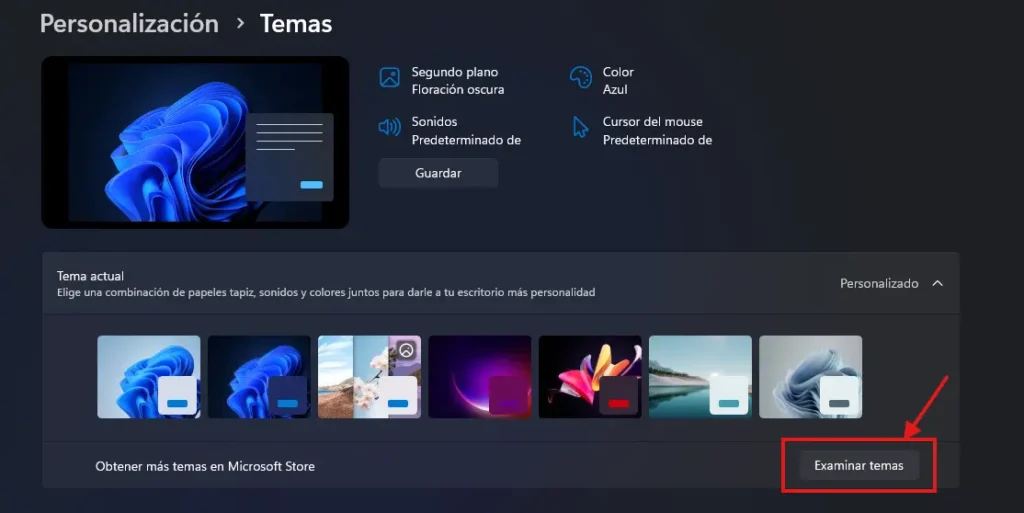
- Verás una sección que dice “Tema actual”. Debajo, haz clic en el botón “Examinar temas”.
Esto abrirá automáticamente la Microsoft Store filtrada para mostrarte cientos de opciones verificadas.
“La Microsoft Store ofrece un gran catálogo de temas tanto gratuitos como de pago. Mi recomendación es que empieces por aquí. ¿Por qué? Porque estos paquetes (archivos
.deskthemepack) están verificados por Microsoft. No contienen virus, no ralentizan el sistema y se instalan con un solo clic. Es la opción ideal si quieres estabilidad garantizada.”— Darío Bernal, Especialista en Sistemas y Software
Cómo obtener temas de Windows 11 gratis de fuentes externas
Si el catálogo de Microsoft se te queda corto y buscas algo más radical o artístico, existen otras páginas en internet que ofrecen sus temas personalizados. Aquí es donde puedes encontrar verdaderas joyas de diseño, pero debes proceder con cuidado.
Para descargar temas Windows 11 gratis desde sitios de terceros, estas son las plataformas más populares y fiables dentro de la comunidad de “modding”:
- DeviantArt: Es la meca de la personalización. Aquí encontrarás artistas que crean interfaces completas que cambian no solo el fondo, sino los iconos y las ventanas.
- WinThemes: Repositorios dedicados donde puedes filtrar por categorías (Anime, Minimalista, Naturaleza, Videojuegos).
- Reddit (r/Windows11): La comunidad suele compartir sus propias creaciones y enlaces seguros.
Tipos de temas que encontrarás en internet:
Es vital entender la diferencia entre dos tipos de archivos al buscar obtener temas de windows 11 gratis:
- Paquetes de temas (.deskthemepack): Funcionan igual que los de la Microsoft Store. Solo cambian el fondo de pantalla, los sonidos y el color de acento. Son 100% seguros.
- Temas de terceros (Visual Styles): Estos modifican la estructura del explorador de archivos y la barra de tareas. Requieren herramientas adicionales como *UltraUXThemePatcher*.
Nota de seguridad: Si decides descargar temas que modifican archivos del sistema (Visual Styles), asegúrate de crear un Punto de Restauración antes de instalar nada.
Cómo instalar y aplicar los temas descargados
Una vez que has logrado obtener temas de Windows 11, el proceso de instalación varía ligeramente dependiendo de la fuente.
Opción A: Temas de la Microsoft Store
Esta es la ruta que la mayoría de usuarios prefiere por su sencillez:
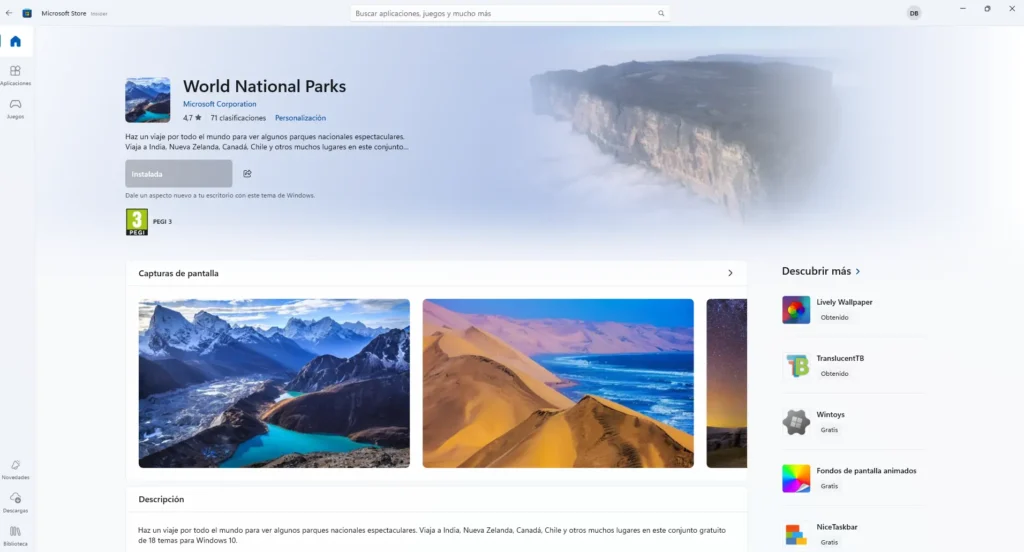
- Abre la Microsoft Store.
- Busca el apartado de Temas.
- Selecciona un tema que te guste.
- Haz clic en el botón de Obtener.
- Esperar a que el sistema aplique el tema automáticamente.
Opción B: Archivos .deskthemepack
Si has descargado un archivo .deskthemepack sigue estos pasos:
- Una vez descargado el archivo, ve a tu carpeta de Descargas.
- Haz doble clic sobre el archivo del tema.
- El sistema lo instalará automáticamente y abrirá la ventana de Configuración.
- Simplemente haz clic sobre el nuevo tema en la lista para aplicarlo.
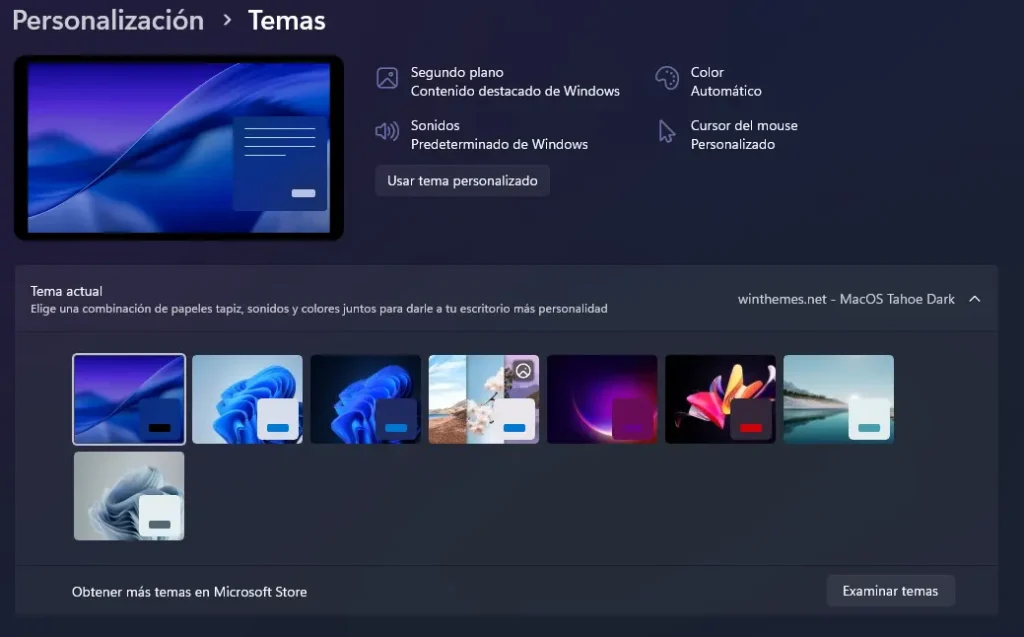
Ejemplo de Tema de MacOS Tahoe Dark aplicado con abrir el archivo .deskthemepack descargado.
Opción C: Temas visuales avanzados (Patcher)
Si has descargado un tema complejo de DeviantArt:
- Instala UltraUXThemePatcher (necesario para “romper” las restricciones de Windows).
- Reinicia tu PC.
- Copia los archivos del tema descargado en la ruta: `C:\Windows\Resources\Themes`.
- Ve a Configuración > Personalización > Temas y selecciona tu nuevo estilo visual.
Los mejores estilos de temas para probar este año
Para ahorrarte tiempo buscando, aquí tienes una selección rápida de los estilos que mejor funcionan en Windows 11:
- Modo Oscuro Profundo (Dark Mode): Ideales para programadores y trabajo nocturno. Busca temas como “GreyEve” o variantes de “Dracula”.
- Minimalistas: Fondos planos y colores pastel que limpian el ruido visual.
- Paisajes de Bing: Microsoft lanza packs gratuitos como “World National Parks” que son espectaculares y cambian el fondo diariamente.
- Estilo macOS: Existen temas que imitan la estética de Apple para quienes gustan de ese diseño pero prefieren usar Windows.
Conclusión
Personalizar tu ordenador es una forma excelente de reapropiarte de tu espacio digital. Ya sea que decidas usar la vía rápida y segura de la Microsoft Store o aventurarte a obtener temas de Windows 11 en comunidades de diseño como DeviantArt, las opciones son infinitas.
Recuerda siempre verificar la fuente de tus descargas si sales de la tienda oficial. Si tras aplicar un tema visual complejo notas que el sistema pierde agilidad, revisa nuestros trucos para acelerar Windows 11 y optimizar efectos visuales, así como nuestra guía sobre el explorador de archivos de Windows.
Preguntas Frecuentes sobre obtener temas de Windows 11
¿Cómo descargar e instalar temas oficiales en Windows 11?
La forma más segura y sencilla es a través de la configuración del sistema. Haz clic derecho en el escritorio, selecciona 'Personalizar', ve a 'Temas' y pulsa en 'Examinar temas'. Esto abrirá la Microsoft Store, donde podrás descargar e instalar automáticamente archivos .deskthemepack verificados y libres de virus.
¿Dónde puedo encontrar temas para Windows 11 fuera de la Microsoft Store?
Si buscas diseños más creativos o radicales, las plataformas más populares y fiables son DeviantArt, WinThemes, ThemeBeta y la comunidad de Reddit (r/Windows11). Estos sitios suelen ofrecer tanto paquetes simples como modificaciones completas de la interfaz.
¿Es seguro instalar temas de terceros en Windows 11?
Depende del tipo de archivo. Los paquetes de temas (.deskthemepack) son seguros ya que solo cambian fondos y colores. Sin embargo, los 'Visual Styles' que modifican archivos del sistema conllevan riesgos. Es vital crear un Punto de Restauración antes de instalar temas que requieran parches como UltraUXThemePatcher.
¿Qué necesito para instalar temas visuales avanzados en Windows 11?
Para aplicar temas que cambian la estructura del explorador o la barra de tareas (Visual Styles) y no solo el fondo, necesitarás instalar una herramienta llamada UltraUXThemePatcher. Después, deberás copiar los archivos del tema descargado manualmente en la ruta C:\\Windows\\Resources\\Themes.
Darío Bernal
Informático y especialista en sistemas, optimización de software y tecnología práctica. Más de 5 años desglosando arquitecturas de software y hardware.