
Cómo desactivar y desinstalar Copilot en Windows 11 paso a paso

Ocultar o desinstalar en GUI
Quitar el botón de la barra y desinstalar desde Aplicaciones instaladas.
Winget y PowerShell
Comandos exactos para eliminar Microsoft.Copilot en uno o todos los usuarios.
Directivas GPO y Registro
Política RemoveMicrosoftCopilotApp, Intune y clave regedit para Home.
Desactivar Recall e IA local
Cómo apagar instantáneas y generación local en equipos Copilot+ PC.
Para desinstalar Copilot en Windows 11 de inmediato, abre PowerShell o Terminal como administrador y ejecuta winget uninstall --id Microsoft.Copilot_8wekyb3d8bbwe o Get-AppxPackage -Name "Microsoft.Copilot" | Remove-AppxPackage. Como Copilot ya no es un panel incrustado en el sistema sino una aplicación independiente de Microsoft Store (Microsoft.Copilot), también puedes eliminarlo de forma gráfica desde Configuración > Aplicaciones > Aplicaciones instaladas.
Si administras un equipo en Windows 11 Pro o Enterprise y quieres evitar que vuelva tras futuras actualizaciones, aplica la directiva RemoveMicrosoftCopilotApp en gpedit.msc; en Windows 11 Home, recurre al Registro de Windows (regedit) o a PowerShell. Si por el contrario prefieres conservar el asistente y aprender a exprimir sus atajos y funciones antes de borrarlo, revisa nuestra guía sobre cómo usar Copilot en Windows 11.
Ocultar o desinstalar Copilot desde Configuración
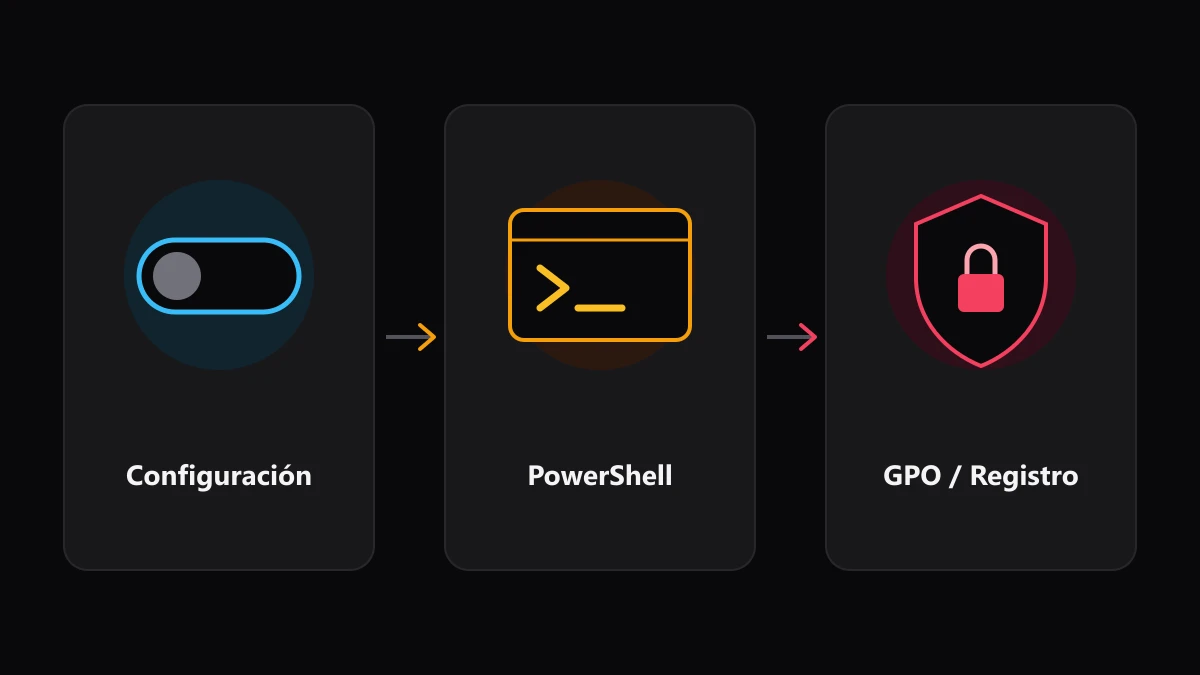
Antes de modificar directivas o tocar el registro, conviene distinguir si solo quieres apartarlo de la vista o eliminar el paquete por completo.
Opción 1: Ocultar el icono y frenar el inicio automático
- Pulsa
Win + Ipara abrir Configuración. - Entra en Personalización > Barra de tareas y desactiva el interruptor de Copilot (si aparece visible en tu compilación).
- Abre la app Copilot una última vez, entra en sus Ajustes internos y desactiva el inicio automático con Windows y la escucha de voz “Hey Copilot”.
Este método es 100 % reversible y funciona en todas las ediciones, aunque la aplicación permanece instalada en el disco.
Opción 2: Desinstalar desde Aplicaciones instaladas
En compilaciones actuales de Windows 11 (24H2 y posteriores), Microsoft permite desinstalar la app como cualquier otro programa de la tienda:
- Ve a Configuración > Aplicaciones > Aplicaciones instaladas.
- Escribe
Copiloten el cuadro de búsqueda superior. - Haz clic en el menú de tres puntos (
...) a la derecha de Microsoft Copilot y pulsa Desinstalar.
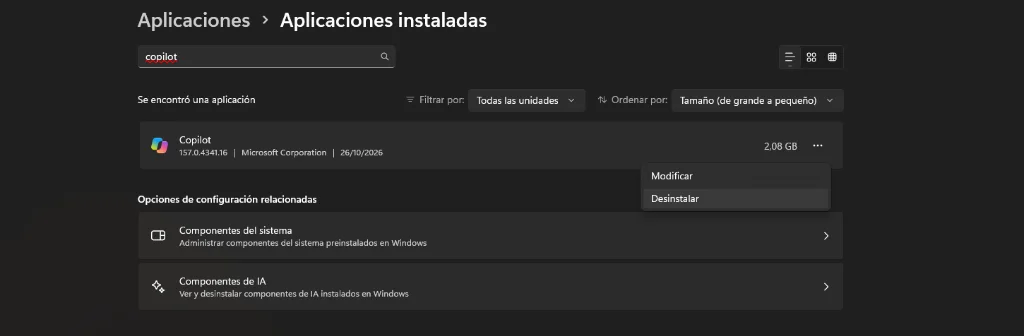
Si la opción de desinstalación aparece en gris por alguna política previa o no responde, pasa directamente al método por terminal.
Desinstalar Copilot con Winget y PowerShell
Cuando la interfaz gráfica falla o necesitas automatizar la limpieza en varios perfiles de usuario, Winget y PowerShell eliminan el paquete Microsoft.Copilot de forma limpia.
Método con Winget (Terminal como administrador)
Abre Windows Terminal o PowerShell con permisos de administrador y ejecuta:
# Desinstalar usando el identificador exacto del paquete
winget uninstall --id Microsoft.Copilot_8wekyb3d8bbwe

# Alternativa mediante el ID de Microsoft Store
winget uninstall --id 9NHT9RB2F4HD
Método con PowerShell (Remove-AppxPackage)
Si Winget no localiza el paquete o prefieres actuar directamente sobre los paquetes Appx de todos los perfiles del equipo, utiliza estos cmdlets:
# Quitar Copilot solo para tu usuario actual
Get-AppxPackage -Name "*Microsoft.Copilot*" | Remove-AppxPackage

# Quitar Copilot para todos los usuarios del equipo
Get-AppxPackage -AllUsers -Name "*Microsoft.Copilot*" | Remove-AppxPackage -AllUsers
Para comprobar que se ha eliminado correctamente, ejecuta Get-AppxPackage -Name "*Microsoft.Copilot*": si la consola no devuelve ningún resultado, el paquete ya no está presente en tu perfil.
💡 Consejo técnico: Eliminar la app de Copilot libera algo de memoria y un proceso en segundo plano, pero no transforma por sí solo un equipo lento. Si buscas una mejora real de fluidez, combina este paso con nuestra guía para acelerar Windows 11 desactivando aplicaciones de inicio innecesarias.
Bloquear Copilot con Directivas de Grupo y Registro
Desinstalar el paquete Appx no impide que una actualización mayor de características o una acción manual desde Microsoft Store vuelva a instalarlo. Para un bloqueo sostenido, el método depende de tu edición de Windows 11. Si no sabes qué funciones administrativas incluye tu licencia, consulta nuestra comparativa entre Windows 11 Home y Windows 11 Pro.
Directivas de Grupo (gpedit.msc en Pro, Enterprise y Education)
Microsoft diferencia dos directivas principales y es importante no confundirlas:
RemoveMicrosoftCopilotApp(directiva moderna):- Pulsa
Win + R, escribegpedit.mscy acepta. - Navega a Configuración de usuario (o del equipo) > Plantillas administrativas > Componentes de Windows > Windows AI.
- Abre Remove Microsoft Copilot app, selecciona Habilitada, aplica los cambios y reinicia.
- Condición clave: Según la documentación oficial, esta directiva desinstala la app una sola vez únicamente si se cumplen tres requisitos simultáneos: están presentes tanto Microsoft 365 Copilot como la app Copilot de consumo, el usuario no la instaló manualmente desde Store y no se ha abierto en los últimos 28 días.
- Pulsa
TurnOffWindowsCopilot(directiva heredada de compatibilidad):- En Configuración de usuario > Plantillas administrativas > Componentes de Windows > Windows Copilot, habilita Turn off Windows Copilot. Aunque está marcada como heredada en compilaciones recientes, sigue ocultando accesos e impidiendo su invocación en muchas instalaciones.
En entornos gestionados con Microsoft Intune, las rutas OMA-URI equivalentes son ./Device/Vendor/MSFT/Policy/Config/WindowsAI/RemoveMicrosoftCopilotApp (valor 1) y ./User/Vendor/MSFT/Policy/Config/WindowsAI/TurnOffWindowsCopilot (valor 1). Para un bloqueo estricto en empresas aunque el paquete siga presente, los administradores crean además una regla de AppLocker para aplicaciones empaquetadas que deniega el identificador MICROSOFT.COPILOT del editor Microsoft Corporation.
Registro de Windows (regedit para Windows 11 Home)
Como Windows 11 Home no incluye gpedit.msc, puedes aplicar el equivalente de la directiva TurnOffWindowsCopilot mediante el Editor del Registro:
- Pulsa
Win + R, escriberegedity acepta. - Navega hasta
HKEY_LOCAL_MACHINE\SOFTWARE\Policies\Microsoft\Windows(si no existe la subclaveWindowsCopilot, haz clic derecho sobreWindows> Nuevo > Clave y nómbralaWindowsCopilot). - Dentro de
WindowsCopilot, crea un nuevo Valor de DWORD (32 bits) llamadoTurnOffWindowsCopiloty asígnale el valor1. - Reinicia el ordenador para que surta efecto.
⚠️ Aviso de seguridad: Antes de editar el Registro de Windows o las Directivas de Grupo, crea un punto de restauración del sistema y verifica exactamente la ruta de la clave. Un cambio erróneo fuera de
Policies\Microsoft\Windowspuede afectar a otros componentes.
Comparativa de métodos para quitar Copilot
| Método | Ediciones compatibles | Qué consigue realmente | ¿Evita reinstalación? |
|---|---|---|---|
| Ocultar en Barra de tareas | Todas (Home / Pro / Ent) | Esconde el botón visual | No (la app sigue activa) |
| Aplicaciones instaladas (GUI) | Todas (24H2+) | Desinstala la app del usuario | No |
Winget / PowerShell (Remove-AppxPackage) |
Todas (Home / Pro / Ent) | Elimina el paquete para 1 o todos los usuarios | No (Store/Updates pueden devolverlo) |
GPO RemoveMicrosoftCopilotApp / AppLocker |
Pro, Enterprise, Education | Desinstala bajo condiciones y bloquea ejecución | Sí (en entornos gestionados) |
Registro (TurnOffWindowsCopilot = 1) |
Todas (útil en Home) | Deshabilita la invocación por política local | Parcial (bloquea accesos del shell) |
Desactivar Recall e IA local en Copilot+ PC
Si utilizas un ordenador certificado Copilot+ PC (con NPU de 40+ TOPS), desinstalar la aplicación Microsoft.Copilot no desactiva automáticamente las funciones de IA integradas en el sistema operativo, como Windows Recall o los modelos locales de Paint y Bloc de notas.
Para deshabilitarlas por completo:
- Apagar Windows Recall: Entra en Configuración > Privacidad y seguridad > Recall e instantáneas, desactiva el guardado de instantáneas y pulsa Eliminar instantáneas para borrar el historial local existente.
- Bloquear generación de texto e imágenes en apps del sistema: Ve a Configuración > Privacidad y seguridad > Generación de texto e imágenes y desactiva el interruptor principal (o revoca el permiso por aplicación para Paint, Fotos y Bloc de notas).
Si tras limpiar el sistema necesitas comprobar si tu equipo cumple las especificaciones base de la última compilación o estás valorando una instalación limpia, repasa los requisitos oficiales de Windows 11. Y si en algún momento decides volver a probar las funciones de voz y visión, siempre podrás reinstalar la app desde Microsoft Store siguiendo nuestra guía de uso de Copilot en Windows 11.
Preguntas Frecuentes
¿Se puede desinstalar Copilot en Windows 11 Home sin usar programas de terceros?
Sí. No necesitas scripts de dudosa procedencia ni herramientas externas. En Windows 11 Home puedes desinstalar Microsoft Copilot directamente desde Configuración > Aplicaciones > Aplicaciones instaladas, o bien ejecutando winget uninstall --id Microsoft.Copilot_8wekyb3d8bbwe o Remove-AppxPackage en PowerShell como administrador.
¿Por qué Copilot vuelve a aparecer después de una actualización de Windows?
Al distribuirse como una aplicación empaquetada de Microsoft Store, las actualizaciones acumulativas o de características pueden volver a aprovisionar el paquete Microsoft.Copilot. Para impedir que se ejecute o se mantenga activo tras las actualizaciones, necesitas combinar la desinstalación con la directiva RemoveMicrosoftCopilotApp o reglas de AppLocker en ediciones Pro y Enterprise.
¿La directiva RemoveMicrosoftCopilotApp funciona siempre que la activo?
No en todos los casos. Según la documentación técnica de Microsoft, esta directiva solo ejecuta la desinstalación única si coinciden tres condiciones: existen tanto Microsoft 365 Copilot como la app Copilot de consumo, el usuario no la instaló manualmente desde Microsoft Store y no se ha abierto en los últimos 28 días.
¿Quitar Copilot afecta a Windows Update o a la estabilidad del sistema?
No. Desde que Copilot pasó a ser una aplicación independiente de Microsoft Store (Microsoft.Copilot), desinstalarlo no daña archivos críticos del shell de Windows 11 ni bloquea las actualizaciones de seguridad de Windows Update. Es un proceso seguro y completamente reversible si vuelves a descargarlo desde la tienda.
¿Desinstalar la app de Copilot desactiva también Windows Recall?
No. En los equipos Copilot+ PC con NPU dedicada, Windows Recall y las funciones locales de generación de texto o imágenes se gestionan de forma independiente en Configuración > Privacidad y seguridad. Debes desactivar Recall e instantáneas por separado y eliminar las capturas previas si deseas deshabilitar la IA local por completo.
Darío Bernal
Informático y especialista en sistemas, optimización de software y tecnología práctica. Más de 5 años desglosando arquitecturas de software y hardware.