
Como obtener ayuda con el Explorador de Archivos en Windows 11 y 10

Funciones esenciales
Atajos de productividad (Win + E, Ctrl + N), pestañas y visualización de extensiones.
Solución a bloqueos
Reiniciar el proceso explorer.exe, borrar caché y reparar con SFC y DISM.
Soporte oficial de Microsoft
Uso de la app Obtener Ayuda, Feedback Hub y foros técnicos de la comunidad.
Preguntas frecuentes
Ralentizaciones de indexación, valores predeterminados y diferencias en Windows 11.

El Explorador de Archivos en Windows es la herramienta más importante de su sistema operativo. Actúa como el puente entre el usuario y la estructura de datos interna del PC. Sin embargo, su complejidad a menudo lleva a los usuarios a buscar ayuda, ya sea para dominar sus funciones de productividad o, más frecuentemente, para resolver fallos críticos que impiden su uso.
Si has llegado hasta aquí buscando obtener ayuda con el explorador de archivos en Windows, estás en el lugar correcto. Esta guía no solo te enseñará a solucionar los problemas más frecuentes, sino que te convertirá en un experto en su uso.
Funciones Esenciales y Atajos de Productividad
Antes de solucionar problemas, es fundamental que comprenda cómo maximizar las funciones que Windows pone a su disposición. Dominar estos elementos es el primer paso para una experiencia fluida.
Métodos de Acceso Rápido
El método más eficiente es el atajo de teclado, un must-know para cualquier usuario avanzado.
- Tecla Windows + E: Presione simultáneamente la tecla del logotipo de Windows (Win) y la letra E. Esto abrirá una nueva ventana del Explorador de Archivos al instante.
Atajos de Productividad Avanzada: Use Ctrl + N para abrir una nueva ventana del Explorador o Alt + P para mostrar/ocultar el Panel de Vista Previa (ideal para ver documentos e imágenes sin abrirlos).
Configuración del Inicio: Acceso Rápido o Este Equipo
De forma predeterminada, el Explorador de Archivos se abre en Acceso rápido, que muestra las carpetas usadas frecuentemente y los archivos recientes. Sin embargo, muchos usuarios avanzados prefieren la vista clásica de unidades.
- Abra el Explorador de Archivos.
- Seleccione Opciones
- En la pestaña General, busque la opción “Abrir Explorador de archivos en:”.
- Cámbielo de “Acceso rápido” a “Este equipo”.

Mostrar Extensiones de Archivo
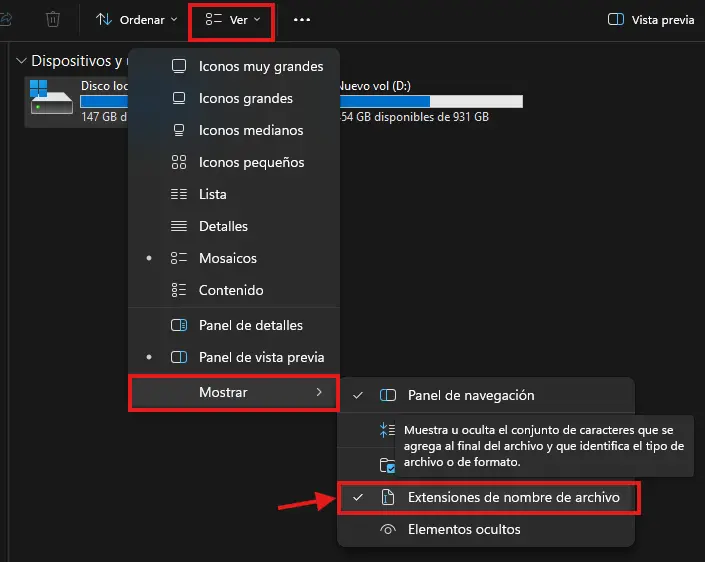
Ocultar las extensiones de archivo (como .docx, .pdf o .exe) es un riesgo de seguridad y un impedimento para la productividad. Mostrar las extensiones es crucial:
- Vaya a la pestaña Ver.
- En Mostrar > selecciona la opción Extensionees de nombre de archivo.
Mostrar Archivos ocultos
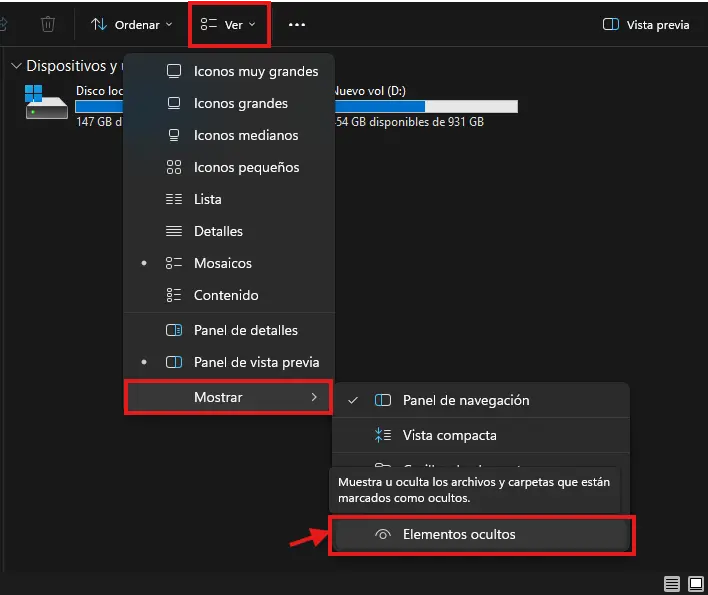
A veces hay archivos ocultos en el sistema que no se ven a simple vista, si queremos verlos tenemos que activar esta opción:
- Vaya a la pestaña Ver.
- En Mostrar > selecciona la opción Elementos ocultos.
Soluciones rápidas cuando el Explorador de Archivos no responde
Si tu explorador se ha congelado o no abre, no necesitas reiniciar todo el PC inmediatamente. Prueba estos pasos técnicos probados:
1. Reiniciar el proceso desde el Administrador de Tareas
Esta es la solución “mágica” más rápida.
- Presiona Ctrl + Shift + Esc para abrir el Administrador de Tareas.
- En la pestaña Procesos, busca Explorador de Windows.
- Haz clic derecho sobre él y selecciona Reiniciar.
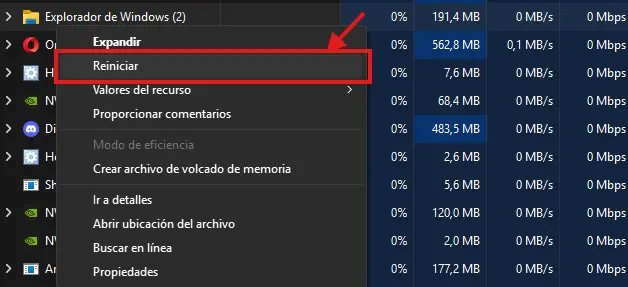
- Nota: La barra de tareas desaparecerá momentáneamente y volverá a aparecer. Esto es normal.
2. Borrar el historial del Explorador de Archivos
A veces, el explorador se vuelve lento porque guarda demasiados datos de acceso rápido.
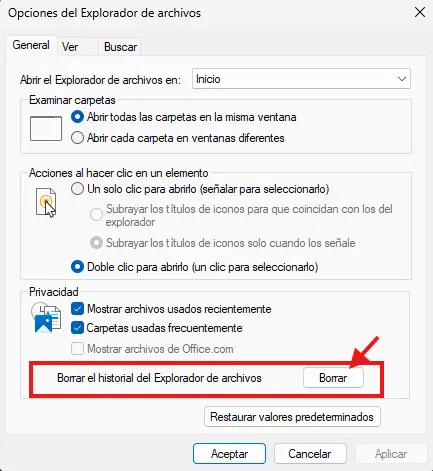
- Abre el Panel de Control y busca “Opciones del Explorador de Archivos”.
- En el apartado Privacidad, haz clic en el botón Borrar junto a “Borrar el historial del explorador de archivos”.
3. Deshabilitar Elementos de Sincronización en la Nube
Servicios de sincronización como OneDrive, Google Drive o Dropbox añaden elementos al menú contextual y a la navegación. Si el Explorador falla al abrir una carpeta específica, deshabilitar temporalmente la sincronización puede aislar el problema.
- Haga clic derecho en el icono de OneDrive en la barra de tareas.
- Vaya a Configuración y detenga la sincronización temporalmente para comprobar si el error desaparece.
4. Comprobar la Integridad del Sistema con SFC y DISM
Los archivos de sistema dañados son una causa común de fallas. Puedes seguir nuestra guía completa para reparar Windows desde CMD utilizando las herramientas nativas:
- DISM (Deployment Imaging Service and Management Tool): Repara la imagen y componentes base del sistema operativo.
- SFC (System File Checker): Escanea y sustituye archivos protegidos dañados por copias limpias (
sfc /scannow).
¿Cómo obtener ayuda oficial de Microsoft?
Si tienes un error crítico persistente y esta guía no lo soluciona, existen canales oficiales para obtener ayuda con el explorador de archivos en Windows:
- Aplicación “Obtener Ayuda” (Get Help): Viene preinstalada en Windows. Descubre cómo sacarle el máximo partido en nuestra guía sobre cómo usar la app Obtener Ayuda en Windows.
- Centro de Opiniones (Feedback Hub): Si es un error de programación tras una actualización, puedes reportarlo presionando Win + F.
- Comunidad Microsoft: Los foros oficiales de learn.microsoft.com cuentan con moderadores y MVPs que resuelven dudas técnicas específicas.
Conclusión
El Explorador de Archivos es el corazón operativo del escritorio. Mantener el sistema libre de bloatware, aplicar trucos para acelerar Windows 11 y personalizar su estética con temas para Windows 11 te garantizará una navegación ágil y libre de interrupciones. Con estos pasos tienes el control total para solucionar cualquier fallo por tu cuenta.
Preguntas Frecuentes sobre Como obtener ayuda con el Explorador de Archivos en Windows 11 y 10
¿Por qué mi Explorador de Archivos va muy lento?
Generalmente se debe a la indexación de búsqueda o a una carpeta de "Acceso rápido" sobrecargada. Prueba a desactivar la opción de mostrar archivos usados recientemente en las "Opciones de carpeta".
¿Cómo restauro el Explorador de Archivos a su configuración predeterminada?
Ve a "Opciones del Explorador de archivos" > pestaña "Ver" y pulsa el botón "Restaurar valores predeterminados".
¿Funciona igual el explorador en Windows 10 y 11?
En funcionalidad básica sí, pero Windows 11 introduce un rediseño visual, menús contextuales simplificados y el sistema de pestañas que no está presente de forma nativa en Windows 10.
Darío Bernal
Informático y especialista en sistemas, optimización de software y tecnología práctica. Más de 5 años desglosando arquitecturas de software y hardware.