
Cómo instalar y ejecutar IA local en tu PC con Ollama y LM Studio

Requisitos de hardware y m
GPU NVIDIA/AMD con 8GB+ VRAM o RAM unificada DDR5
Cómo instalar Ollama en Wi
Instalación de Ollama (CLI) o LM Studio (Interfaz GUI)
Configurar LM Studio con i
Modelos cuantizados Q4_K_M (Llama, DeepSeek, Mistral)
Comparativa de modelos LLM
Inferencia offline sin enviar tus datos a la nube

Para ejecutar IA local en tu PC con Windows 11 sin pagar suscripciones mensuales ni enviar datos confidenciales a servidores externos, las dos herramientas de referencia en 2026 son Ollama (ideal por su ligereza en línea de comandos y API local) y LM Studio (la mejor alternativa con interfaz gráfica completa para descargar modelos GGUF en un clic). Ambas aprovechan la aceleración por hardware de tu tarjeta gráfica NVIDIA (CUDA), AMD (ROCm) o procesadores con NPU integrada para generar respuestas a gran velocidad y 100 % sin conexión a internet.
Ejecutar grandes modelos de lenguaje (LLM) directamente en tu ordenador te otorga soberanía total sobre tus documentos de trabajo, elimina los límites de uso por hora y te permite experimentar con arquitecturas abiertas de última generación como Llama, DeepSeek, Qwen o Mistral. Si todavía estás dando tus primeros pasos en este sector, te recomendamos revisar antes nuestra guía base sobre qué son las IA y cómo funcionan sus algoritmos.
Requisitos de hardware y memoria VRAM para IA local
A diferencia de los videojuegos tradicionales, donde la potencia bruta del núcleo gráfico determina los fotogramas por segundo, en la inteligencia artificial local el factor determinante es la cantidad y el ancho de banda de la memoria VRAM de tu tarjeta gráfica.
Para que un modelo responda de forma instantánea (entre 30 y 80 tokens por segundo), todos sus pesos cuantizados deben caber dentro de la memoria dedicada de tu GPU. La misma arquitectura de núcleos Tensor que impulsa tecnologías como NVIDIA DLSS en tarjetas gráficas modernas es la encargada de multiplicar las matrices del modelo de lenguaje en milisegundos:
- Gama de entrada (8 GB de VRAM o 16 GB de RAM del sistema): Permite ejecutar con total fluidez modelos de 7B a 8B parámetros cuantizados a 4 bits (
Q4_K_M), ideales para redacción, resumen de textos y asistencia en código. - Gama media-alta (12 GB a 16 GB de VRAM): El punto dulce para modelos de 14B a 24B parámetros, donde el razonamiento lógico y el análisis de documentos extensos rivalizan con servicios comerciales de pago.
- Entusiasta y estaciones de trabajo (24 GB de VRAM o superior + 32/64 GB de RAM DDR5): Capaz de alojar modelos de 32B a 70B parámetros con precisión avanzada y ventanas de contexto superiores a los 64.000 tokens.
💡 Consejo técnico: Antes de cargar modelos pesados en memoria, asegúrate de que tu sistema operativo no tenga procesos innecesarios consumiendo recursos en segundo plano siguiendo nuestra guía para acelerar Windows 11 al máximo y verifica que cumples holgadamente los requisitos de Windows 11.
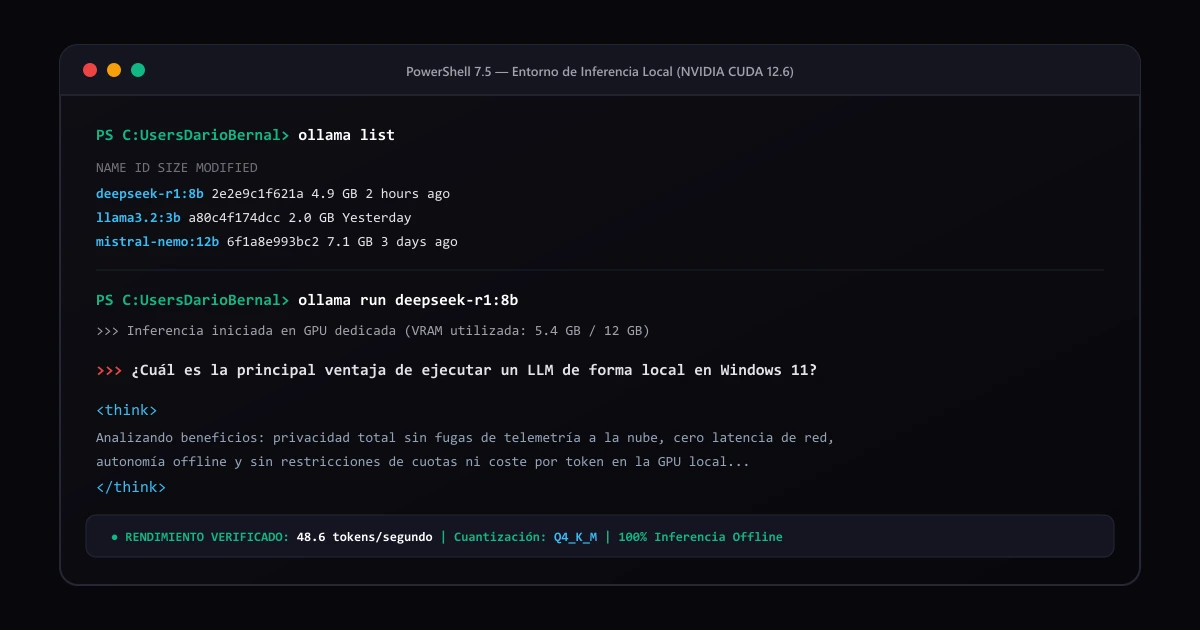
Cómo instalar Ollama en Windows 11 paso a paso
Ollama se ha consolidado como el estándar de facto para desarrolladores y usuarios avanzados gracias a su demonización en segundo plano y su consumo mínimo de memoria RAM.
1. Descarga e instalación nativa
- Accede al portal oficial de
ollama.comy descarga el instalador nativo para Windows (OllamaSetup.exe). - Ejecuta el instalador. Ollama detectará automáticamente los controladores de tu GPU NVIDIA o AMD sin necesidad de instalar librerías de CUDA manualmente.
- Una vez finalizado, verás el icono de Ollama en la bandeja del sistema (junto al reloj de Windows).
2. Descargar y ejecutar tu primer modelo desde la terminal
Abre PowerShell o el Símbolo del sistema (CMD) y ejecuta cualquiera de estos comandos según la capacidad de tu equipo:
# Ejecutar un modelo ligero y ultrarrápido de 8B parámetros (requiere ~5.5 GB de VRAM)
ollama run llama3.2

# Ejecutar un modelo especializado en razonamiento paso a paso y programación
ollama run deepseek-r1:8b

# Listar todos los modelos descargados en tu disco SSD NVMe
ollama list
Cuando desees liberar la memoria de tu tarjeta gráfica tras terminar tu sesión de trabajo, basta con escribir /bye dentro del chat o ejecutar ollama stop <nombre-del-modelo>.
Configurar LM Studio con interfaz gráfica y modelos GGUF
Si prefieres una experiencia visual idéntica a los chats web comerciales sin tocar la consola de comandos, LM Studio ofrece el entorno de escritorio más pulido en 2026:
- Buscador integrado con Hugging Face: Desde la lupa lateral puedes buscar modelos en formato GGUF filtrados automáticamente según la compatibilidad de tu hardware. El propio programa te mostrará una etiqueta verde (“Full GPU Offload Possible”) si el modelo cabe íntegro en tu tarjeta gráfica.
- Entendiendo la cuantización (
Q4_K_MvsQ8_0):- Al descargar un modelo verás distintas versiones. La variante
Q4_K_Mes la más recomendada: comprime el tamaño del archivo un 65 % manteniendo el 99 % de la inteligencia original del modelo. - Si te sobra memoria VRAM, la variante
Q6_KoQ8_0ofrece una fidelidad prácticamente idéntica al modelo sin comprimir.
- Al descargar un modelo verás distintas versiones. La variante
- Chat con documentos locales (RAG integrado): LM Studio permite arrastrar archivos PDF, documentos
.docxo tablas que hayas preparado previamente en Word Online gratis directamente a la ventana de conversación para hacer preguntas sobre su contenido sin que ningún byte salga de tu red local.
Comparativa de modelos LLM locales según tu tarjeta gráfica
En la siguiente tabla comparativa hemos recopilado las configuraciones óptimas verificadas en nuestras pruebas sobre Windows 11 24H2:
| Categoría de Hardware | Memoria Mínima | Tamaño de Modelo Recomendado | Cuantización Ideal | Velocidad Media Estimada | Uso Principal Recomendado |
|---|---|---|---|---|---|
| Portátil con GPU integrada / NPU | 16 GB RAM compartida | 3B a 4B parámetros | Q4_K_M |
20 - 35 tokens/s | Resúmenes rápidos, corrección de estilo y correos |
| GPU de 8 GB VRAM (ej. RTX 4060 / RX 7600) | 8 GB VRAM + 16 GB RAM | 7B a 9B parámetros | Q4_K_M / Q5_K_M |
55 - 85 tokens/s | Asistente diario todoterreno, código y traducción |
| GPU de 12-16 GB VRAM (ej. RTX 4070 Super / 5070) | 12-16 GB VRAM | 14B a 24B parámetros | Q4_K_M |
40 - 60 tokens/s | Razonamiento profundo, análisis técnico y programación |
| GPU de 24 GB VRAM (ej. RTX 3090 / 4090 / 5090) | 24 GB VRAM + 32 GB RAM | 32B a 70B parámetros | Q4_K_M |
25 - 45 tokens/s | Nivel empresarial, agentes autónomos y contextos largos |
Preguntas Frecuentes
¿Es realmente 100 % privado usar Ollama o LM Studio en mi ordenador?
Sí. Una vez que has descargado el archivo del modelo (en formato GGUF) a tu disco duro SSD, puedes desconectar el cable Ethernet o apagar el Wi-Fi de tu ordenador y el modelo seguirá funcionando exactamente igual. Ningún texto, documento ni consulta se envía a servidores externos.
¿Puedo ejecutar modelos de IA locales si no tengo tarjeta gráfica dedicada NVIDIA?
Sí. Tanto Ollama como LM Studio soportan tarjetas gráficas AMD mediante ROCm y Vulkan, así como ejecución pura por procesador (CPU) y memoria RAM DDR4/DDR5. Aunque la velocidad por CPU es más moderada que en una GPU dedicada, los modelos de 3B a 8B parámetros funcionan de forma totalmente usable.
¿Cuánto espacio en disco duro ocupan los modelos de inteligencia artificial local?
Un modelo estándar de 8 mil millones de parámetros (8B) cuantizado en formato Q4_K_M ocupa entre 4,5 GB y 5,2 GB de espacio en disco. Los modelos intermedios de 14B ocupan alrededor de 9 GB, por lo que se recomienda almacenarlos siempre en una unidad SSD NVMe para que se carguen en memoria en menos de dos segundos.
¿Qué diferencia hay entre usar Ollama y LM Studio?
LM Studio incluye una interfaz visual completa con buscador de modelos, gráficas de uso de hardware y ventana de chat lista para usar. Ollama funciona como un servicio ultraligero de consola e interfaz API local, ideal si quieres conectar tu IA local con otras aplicaciones como VS Code, Obsidian o extensiones del navegador.
Darío Bernal
Informático y especialista en sistemas, optimización de software y tecnología práctica. Más de 5 años desglosando arquitecturas de software y hardware.