

Informático y programador con años en experiencia en Tecnología y Videojuegos.
Si estás buscando una forma de editar documentos sin pagar licencias costosas ni llenar la memoria de tu ordenador, Word Online es la solución definitiva. En mi experiencia profesional, he comprobado que muchas personas siguen pagando suscripciones cuando la versión gratuita de Word en la web cubre el 90% de sus necesidades diarias.
El saber que Word es totalmente gratuito de forma online me ayudó a no descargarlo en mi equipo y sin pagar nada. Además, una ventaja enorme que he notado es que siempre está actualizado con los últimos cambios de Microsoft, eliminando la necesidad de buscar parches o actualizaciones manuales.
En este artículo, te enseñaré cómo exprimir al máximo Word Online gratis, sus diferencias reales con la versión de pago y trucos de experto para trabajar como un profesional.
¿Qué es Word Online y por qué deberías usarlo?
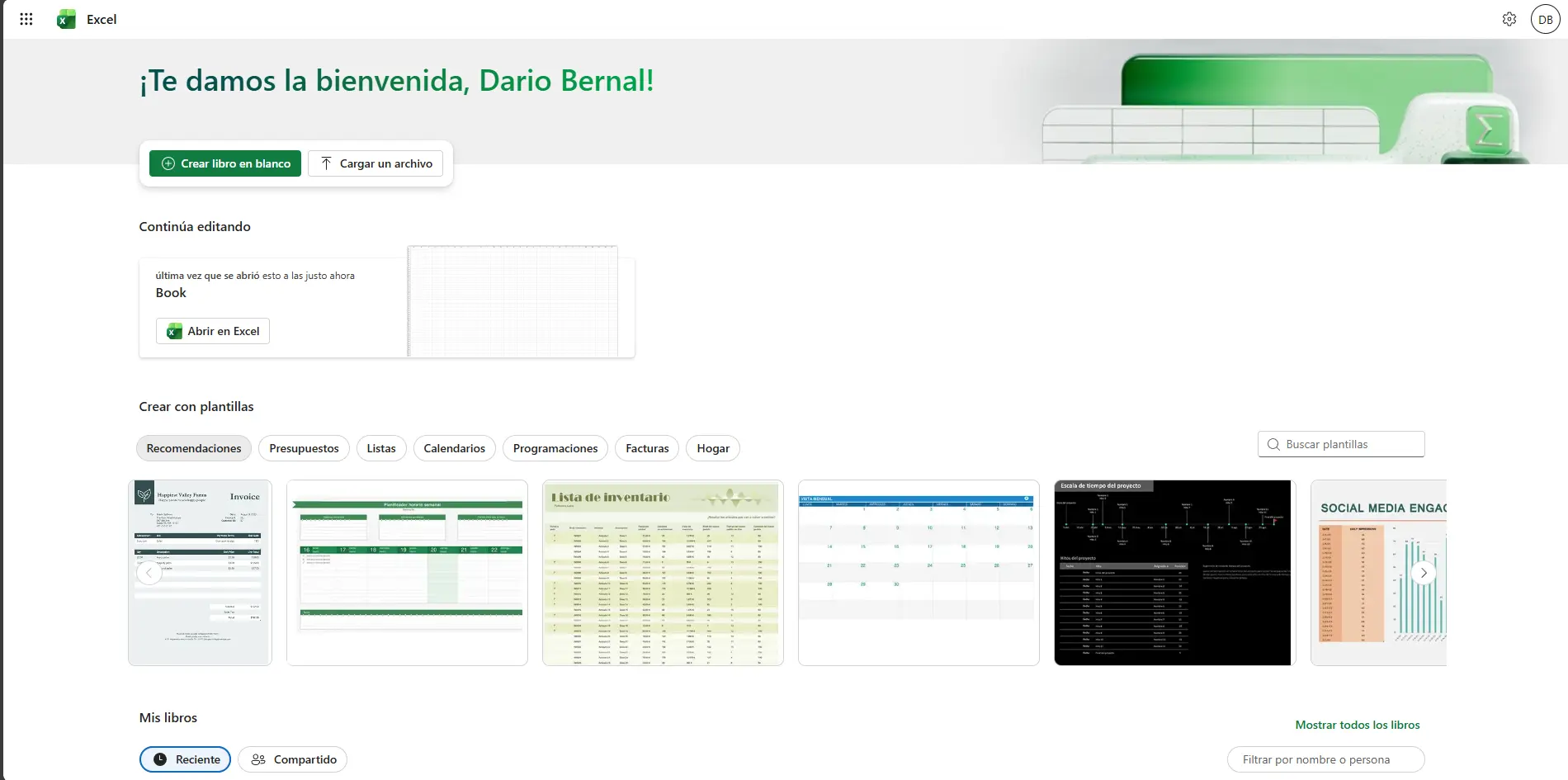
Word Online es la versión basada en la nube del famoso procesador de textos de Microsoft. A diferencia del programa tradicional que instalas en tu PC o Mac, esta versión vive en tu navegador (Chrome, Edge, Firefox) y es completamente gratuita.
Ventajas clave que he verificado en 2026:
- Cero Coste: Solo necesitas una cuenta de Microsoft (Outlook, Hotmail o Live).
- Siempre Actualizado: Olvídate de versiones obsoletas como Word 2013 o 2016. Aquí siempre tienes las últimas funciones, incluyendo la integración reciente de Copilot (la IA de Microsoft) en su versión básica.
- Autoguardado a prueba de fallos: He comprobado que es casi imposible perder trabajo. Cada letra que escribes se guarda automáticamente en tu nube de OneDrive.
- Colaboración en tiempo real: Puedes editar el mismo documento con compañeros simultáneamente, viendo sus cambios al instante.
Dato Clave: Aunque la dependencia de Internet puede parecer una limitación, Word Online ahora permite un «Modo sin conexión» básico si configuras la sincronización con OneDrive en tu equipo previamente.
Cómo empezar a usar Word Online Gratis (Paso a Paso)
Acceder es más sencillo de lo que parece. No necesitas claves de producto ni «cracks» peligrosos.
- Ve al sitio oficial: Word Cloud.
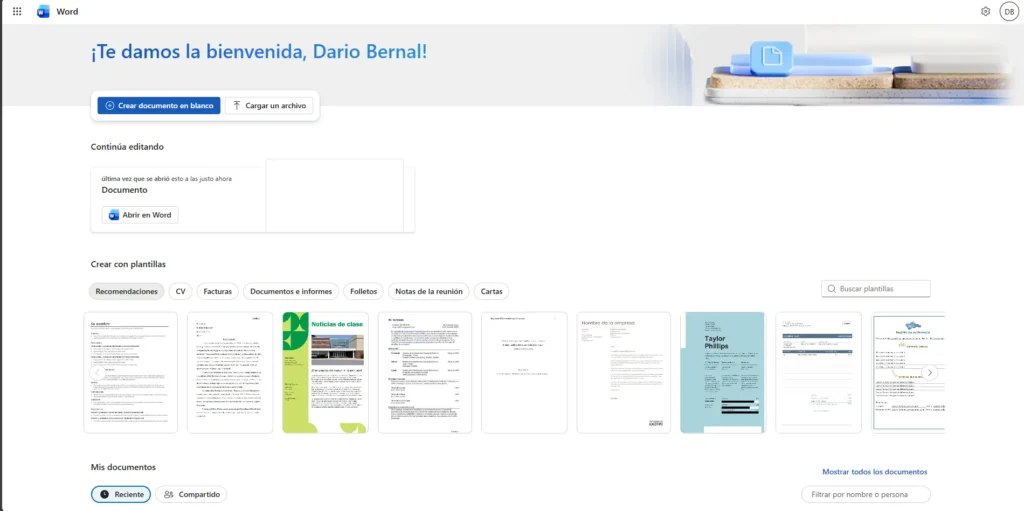
- Inicia sesión con tu cuenta de Microsoft. Si no tienes, crea una gratis; te regalarán 5GB de almacenamiento en la nube.
- Elige «Crear nuevo documento en blanco» o selecciona una de las plantillas gratuitas (Curriculum, Cartas, Calendarios).
Word Online vs Word de Escritorio
Aquí es donde muchos usuarios se confunden. ¿Realmente necesito pagar la versión de escritorio? En mi experiencia, la respuesta suele ser NO, a menos que seas un usuario muy avanzado.
Lo que SÍ puedes hacer en la versión Web:
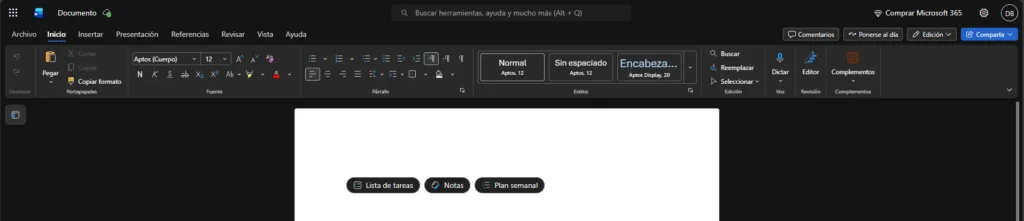
- Formato de texto completo (Fuentes, Negritas, Estilos).
- Insertar imágenes, tablas y encabezados.
- Usar el Dictado por voz (una joya oculta que funciona increíblemente bien para transcribir tus ideas).
- Guardar en PDF o convertir PDFs a Word editable.
Lo que NO puedes hacer (Limitaciones):
- Macros y VBA: Si trabajas con automatizaciones complejas, necesitarás la versión de pago.
- Referencias bibliográficas avanzadas: La gestión de citas es más básica en la web.
- Uso sin Internet estricto: Como bien he notado en mi flujo de trabajo, si se cae la red y no has sincronizado previamente, pierdes el acceso momentáneo al archivo.
- Archivos pesados: Documentos de cientos de páginas con muchas imágenes pueden volverse lentos en el navegador.
Trucos de Experto para Dominar Word Office en la Web
Para sacarle el jugo a esta herramienta, te comparto tres trucos que uso personalmente y que transforman la experiencia:
1. Convierte Word Online en una «App» de Escritorio
No necesitas instalar el paquete Office de 5GB. Si usas Google Chrome o Edge:
- Abre Word Online en tu navegador.
- Ve al menú del navegador (tres puntos arriba a la derecha).
- Busca «Aplicaciones» > «Instalar este sitio como una aplicación».
- Resultado: Tendrás un icono de Word en tu escritorio que abre una ventana limpia, sin barras de navegación, sintiéndose exactamente igual que el programa instalado.
2. Usa el «Historial de Versiones» para corregir errores
Si borraste algo por error y el autoguardado lo «fijó», no entres en pánico.
- Ve a *Archivo > Información > Historial de versiones*.
- Podrás «viajar en el tiempo» y restaurar el documento tal como estaba hace una hora o hace un día.
Preguntas frecuentes sobre Word Online (FAQs)
Conclusión
La era de piratear Office o pagar licencias costosas para un uso doméstico ha terminado. Word Online es una herramienta robusta, gratuita y segura que, en mi opinión profesional, cubre sobradamente las expectativas de estudiantes, redactores y administrativos.
Si tu conexión a Internet es estable, no hay razón para ocupar espacio en tu disco duro.
¿Listo para probarlo? Entra ahora a tu cuenta de Microsoft y crea tu primer documento en la nube. ¡Tu ordenador te lo agradecerá!