

Informático y programador con años en experiencia en Tecnología y Videojuegos.
El Explorador de Archivos en Windows es la herramienta más importante de su sistema operativo. Actúa como el puente entre el usuario y la estructura de datos interna del PC. Sin embargo, su complejidad a menudo lleva a los usuarios a buscar ayuda, ya sea para dominar sus funciones de productividad o, más frecuentemente, para resolver fallos críticos que impiden su uso.
Si has llegado hasta aquí buscando obtener ayuda con el explorador de archivos en Windows, estás en el lugar correcto. Esta guía no solo te enseñará a solucionar los problemas más frecuentes, sino que te convertirá en un experto en su uso.
Funciones Esenciales y Atajos de Productividad
Antes de solucionar problemas, es fundamental que comprenda cómo maximizar las funciones que Windows pone a su disposición. Dominar estos elementos es el primer paso para una experiencia fluida.
Métodos de Acceso Rápido
El método más eficiente es el atajo de teclado, un must-know para cualquier usuario avanzado.
- Tecla Windows + E: Presione simultáneamente la tecla del logotipo de Windows (Win) y la letra E. Esto abrirá una nueva ventana del Explorador de Archivos al instante.
Atajos de Productividad Avanzada: Use Ctrl + N para abrir una nueva ventana del Explorador o Alt + P para mostrar/ocultar el Panel de Vista Previa (ideal para ver documentos e imágenes sin abrirlos).
Configuración del Inicio: Acceso Rápido o Este Equipo
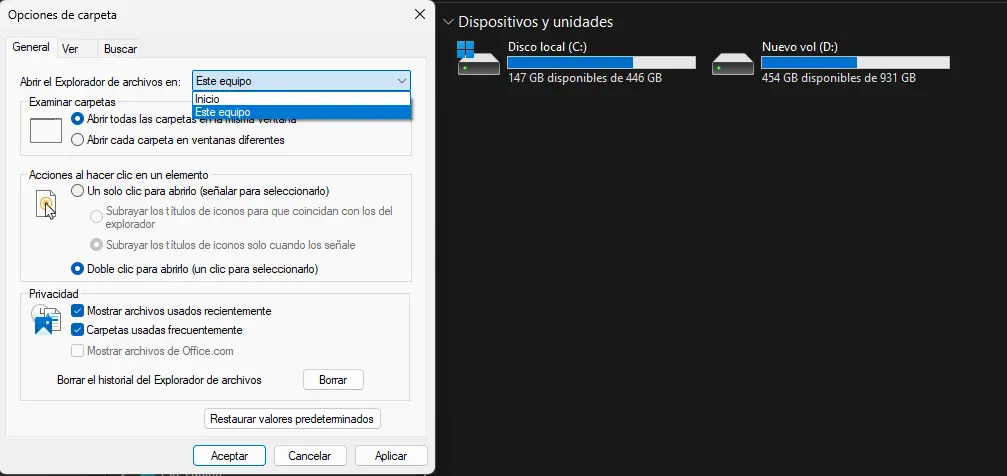
De forma predeterminada, el Explorador de Archivos se abre en Acceso rápido, que muestra las carpetas usadas frecuentemente y los archivos recientes. Sin embargo, muchos usuarios avanzados prefieren la vista clásica de unidades.
- Abra el Explorador de Archivos.
- Seleccione Opciones
- En la pestaña General, busque la opción «Abrir Explorador de archivos en:».
- Cámbielo de «Acceso rápido» a «Este equipo».
Mostrar Extensiones de Archivo
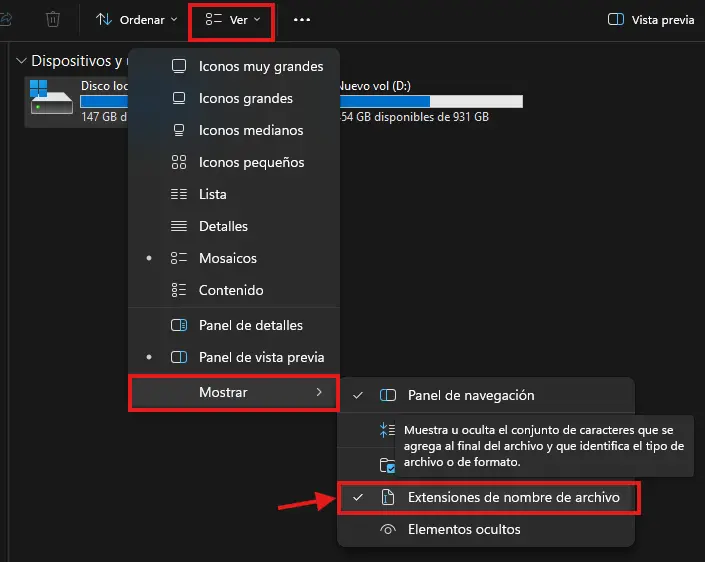
Ocultar las extensiones de archivo (como .docx, .pdf o .exe) es un riesgo de seguridad y un impedimento para la productividad. Mostrar las extensiones es crucial:
- Vaya a la pestaña Ver.
- En Mostrar > selecciona la opción Extensionees de nombre de archivo.
Mostrar Archivos ocultos
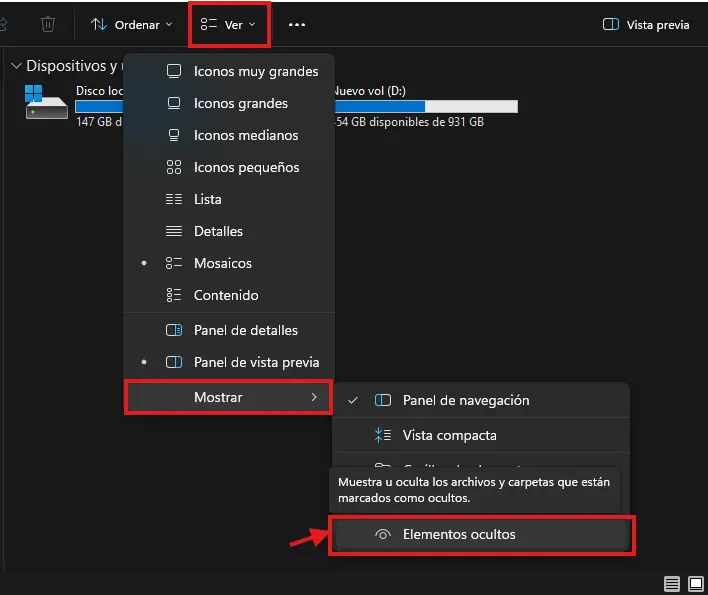
A veces hay archivos ocultos en el sistema que no se ven a simple vista, si queremos verlos tenemos que activar esta opción:
- Vaya a la pestaña Ver.
- En Mostrar > selecciona la opción Elementos ocultos.
Soluciones rápidas cuando el Explorador de Archivos no responde
Si tu explorador se ha congelado o no abre, no necesitas reiniciar todo el PC inmediatamente. Prueba estos pasos técnicos probados:
1. Reiniciar el proceso desde el Administrador de Tareas
Esta es la solución «mágica» más rápida.
- Presiona Ctrl + Shift + Esc para abrir el Administrador de Tareas.
- En la pestaña Procesos, busca Explorador de Windows.
- Haz clic derecho sobre él y selecciona Reiniciar.
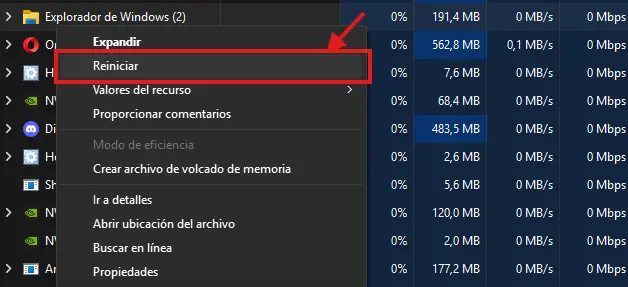
- Nota: La barra de tareas desaparecerá momentáneamente y volverá a aparecer. Esto es normal.
2. Borrar el historial del Explorador de Archivos
A veces, el explorador se vuelve lento porque guarda demasiados datos de acceso rápido.
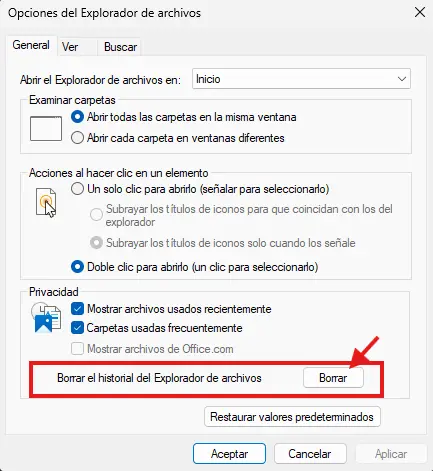
- Abre el Panel de Control y busca «Opciones del Explorador de Archivos».
- En el apartado Privacidad, haz clic en el botón Borrar junto a «Borrar el historial del explorador de archivos».
3. Deshabilitar Elementos de Sincronización en la Nube
Servicios de sincronización como OneDrive, Google Drive o Dropbox añaden elementos al menú contextual y a la navegación. Si el Explorador falla al abrir una carpeta específica, deshabilitar temporalmente la sincronización puede aislar el problema.
- Haga clic derecho en el icono de OneDrive en la barra de tareas.
- Vaya a Configuración y detenga la sincronización temporalmente para comprobar si el error desaparece.
4. Comprobar la Integridad del Sistema con SFC y DISM
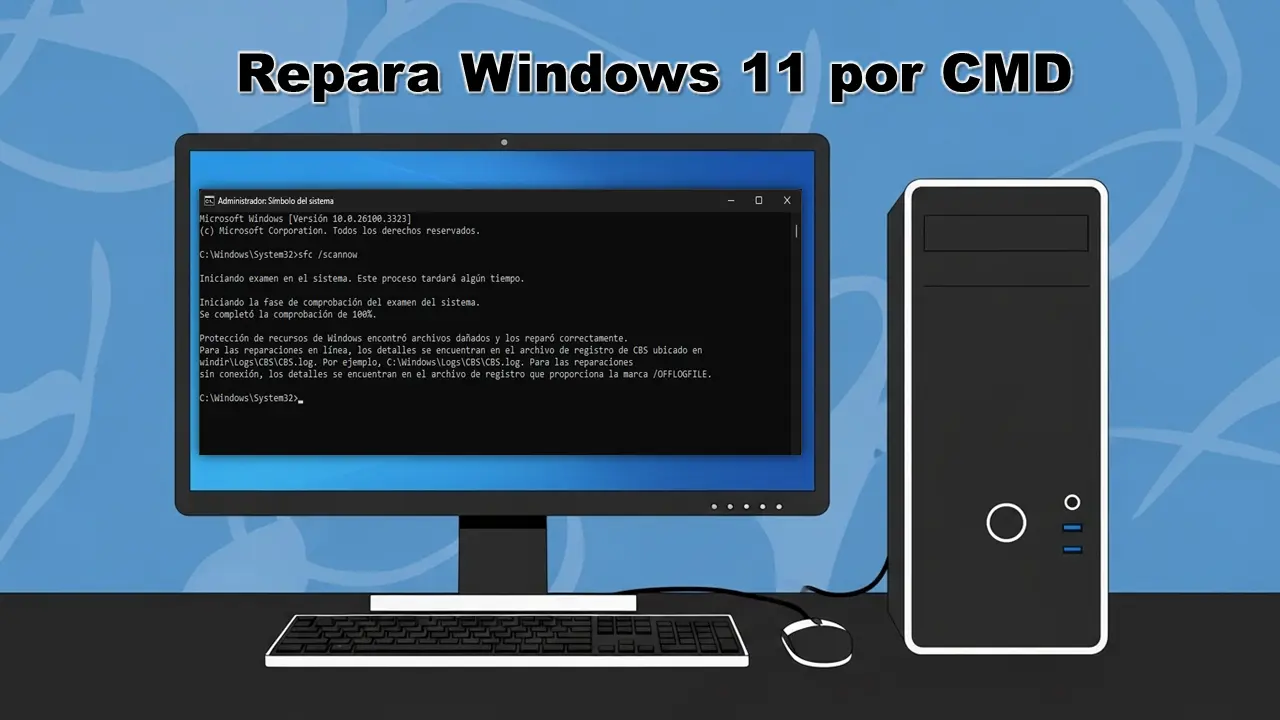
Los archivos de sistema dañados son una causa común de fallas. Use estas dos herramientas nativas de Windows para escanear y reparar el sistema.
- DISM (Deployment Imaging Service and Management Tool): Para asegurar que los componentes de reparación de Windows funcionen correctamente.
- SFC (System File Checker): Escanea y repara archivos de sistema críticos.
¿Cómo obtener ayuda oficial de Microsoft?
Si tienes un error crítico (como pantallazos azules al abrir carpetas) y esta guía no lo soluciona, existen canales oficiales para obtener ayuda con el explorador de archivos en Windows:
- Aplicación «Obtener Ayuda» (Get Help): Viene preinstalada en Windows. Escribe «Ayuda» en el buscador y abre la app. Te guiará un bot automatizado o te conectará con un agente.
- Centro de Opiniones (Feedback Hub): Si es un bug (error de programación), puedes reportarlo presionando Win + F.
- Comunidad Microsoft: Los foros oficiales learn.microsoft.com están llenos de MVPs (Most Valuable Professionals) que responden dudas específicas.
Preguntas Frecuentes sobre el explorador de archivos (FAQ)
Conclusión
El Explorador de Archivos es una herramienta indispensable. Mantener tu sistema actualizado y conocer estos trucos de mantenimiento te ahorrará muchos dolores de cabeza. Ya sea reiniciando el proceso o usando comandos de reparación, ahora tienes el conocimiento necesario para obtener ayuda con el explorador de archivos en Windows y solucionar cualquier inconveniente por tu cuenta.
¿Te ha servido esta guía? Comparte este artículo o déjanos un comentario con tu problema específico para ayudarte.