


Informático y programador con años en experiencia en Tecnología y Videojuegos.
¿Te ha aparecido la molesta marca de agua «Activar Windows» en la esquina de tu pantalla mientras juegas o trabajas? No eres el único. Además de ser estéticamente molesto, no tener Windows activado te impide personalizar tu PC (como cambiar el fondo de pantalla) y limita algunas configuraciones del sistema.
La buena noticia es que no necesitas descargar «activadores» extraños ni programas que llenen tu ordenador de virus. Existe un método mucho más limpio, transparente y rápido utilizando la propia consola de comandos de Windows (CMD).
En esta guía te explicaré paso a paso cómo validar tu licencia de Windows 11 (compatible también con Windows 10) en menos de 2 minutos.
¿Es seguro activar Windows por CMD?
Antes de ir a los comandos, es importante que entiendas qué vamos a hacer.
A diferencia de los «cracks» o archivos .exe que circulan por internet y que a menudo esconden malware, este método utiliza una herramienta nativa de Microsoft llamada KMS (Key Management Service). Básicamente, le diremos a tu Windows que valide su licencia conectándose a un servidor de gestión de claves.
Es el método favorito de los técnicos informáticos porque:
- No instalas nada: Todo se hace con texto.
- Es reversible: Si quieres poner una licencia original comprada en el futuro, puedes hacerlo sin problemas.
- Es rápido: Tardas menos de lo que tardas en leer este párrafo.
Nota: Este método es ideal para uso doméstico, estudiantes o para probar el sistema operativo en máquinas virtuales.
Pasos para activar Windows 11 con CMD
Sigue estos pasos al pie de la letra. No necesitas ser un experto en informática.
1. Abre la consola como Administrador
Este es el error más común: si no abres la consola con permisos, no funcionará.
- Haz clic en el botón de Inicio.
- Escribe CMD o Símbolo del sistema.
- Haz clic derecho sobre el resultado y selecciona «Ejecutar como administrador».
2. Instala la clave genérica
Una vez tengas la ventana negra abierta, debes introducir el comando correspondiente a tu versión de Windows.
- Si tienes Windows 10/11 Pro (la más común), copia y pega este comando y pulsa Enter:
slmgr /ipk W269N-WFGWX-YVC9B-4J6C9-T835GX- Si tienes Windows 11 Home, usa este:
slmgr /ipk TX9XD-98N7V-6WMQ6-BX7FG-H8Q99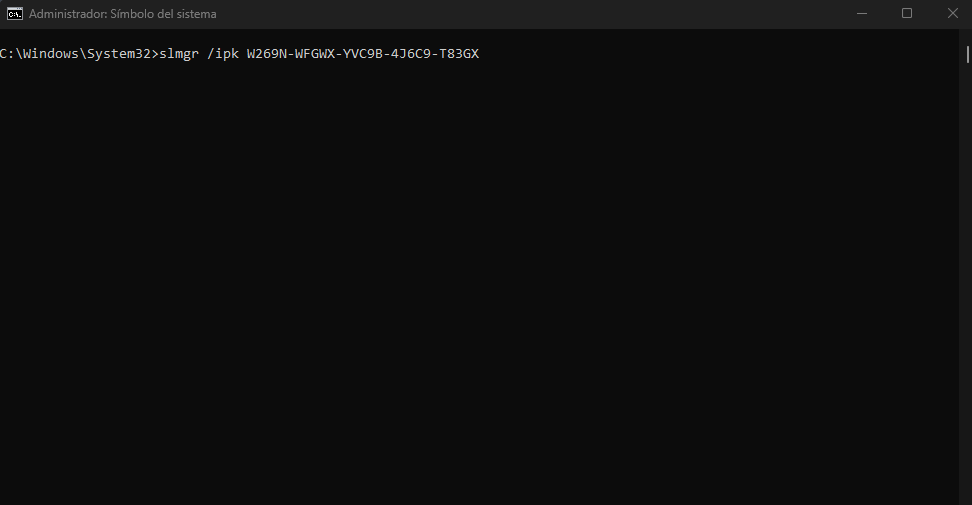
(Si tienes otra versión, consulta la lista de claves completa más abajo).
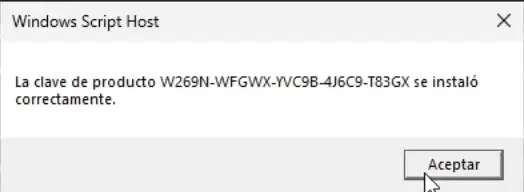
Debería aparecerte una ventanita confirmando que la clave se ha instalado correctamente.
3. Conéctate al servidor KMS
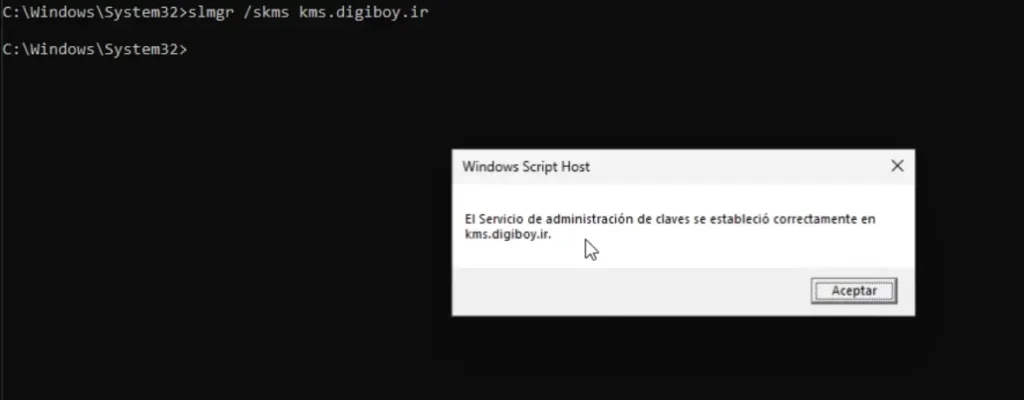
Ahora vamos a decirle a Windows a qué servidor conectarse para validar esa clave. Copia y pega el siguiente comando y pulsa Enter:
slmgr /skms kms.digiboy.irNota: Si este servidor te da error, puedes probar con kms8.msguides.com.
4. Ejecuta la activación
Por último, el paso final. Escribe este comando para ordenar la activación:
slmgr /atoEspera unos segundos. Si todo ha ido bien, verás un mensaje que dice «Producto se activó correctamente». ¡Listo! La marca de agua debería desaparecer (a veces requiere reiniciar el PC).
Lista de Claves Genéricas para Windows 11 y 10
Si los comandos de arriba no te sirvieron porque tu versión de Windows es diferente, aquí tienes las claves oficiales para las distintas ediciones. El proceso es el mismo, solo cambia el código del «Paso 2».

Claves de Windows Pro y sus variantes
- Windows 11 Pro: W269N-WFGWX-YVC9B-4J6C9-T83GX
- Windows 11 Pro Education: 6TP4R-GNPTD-KYYHQ-7B7DP-J447Y
- Windows 11 Pro Education N: YVWGF-BXNMC-HTQYQ-CPQ99-66QFC
- Windows 11 Pro for Workstations: NRG8B-VKK3Q-CXVCJ-9G2XF-6Q84J
- Windows 11 Pro for Workstations N: 9FNHH-K3HBT-3W4TD-6383H-6XYWF
- Windows 11 Pro N: MH37W-N47XK-V7XM9-C7227-GCQG9
- Windows 11 Pro Serial: W269N-WFGWX-YVC9B-4J6C9-T83GX
- (Nota: Muchas claves de Windows 10 Pro son compatibles con Windows 11 Pro). Una clave para activar Windows 11 Pro CMD específicamente es
VK7JG-NPHTM-C97JM-9MPGT-3V66T.
Claves de Windows Home y Education
- Windows 11 Home: TX9XD-98N7V-6WMQ6-BX7FG-H8Q99
- Windows 11 Home Single Language: 7HNRX-D7KGG-3K4RQ-4WPJ4-YTDFH
- Windows 11 Education: NW6C2-QMPVW-D7KKK-3GKT6-VCFB2
- Windows 11 Education N: 2WH4N-8QGBV-H22JP-CT43Q-MDWWJ
Claves de Windows Enterprise
- Windows 11 Enterprise: NPPR9-FWDCX-D2C8J-H872K-2YT43
- Windows 11 Enterprise G: YYVX9-NTFWV-6MDM3-9PT4T-4M68B
- Windows 11 Enterprise G N: 44RPN-FTY23-9VTTB-MP9BX-T84FV
- Windows 11 Enterprise N: DPH2V-TTNVB-4X9Q3-TJR4H-KHJW4
¿Es legal activar Windows 11 por CMD?
La legalidad de activar Windows mediante CMD depende fundamentalmente de la clave de producto que utilices.
- Uso de claves oficiales (OEM o compradas): Si utilizas una clave de producto que forma parte del hardware de tu equipo (OEM) o una que has adquirido legalmente, el uso de CMD para ingresarla es completamente legal y un método permitido por Microsoft.
- Uso de claves genéricas y servidores KMS públicos: Las claves genéricas son provistas por Microsoft para ciertos propósitos (como instalaciones limpias o actualizaciones) y pueden activar tu sistema por un tiempo limitado (generalmente 180 días). Este método es considerado legal, ya que las claves son legítimas y los servidores KMS simulan un entorno empresarial. Sin embargo, es importante entender que no reemplaza una licencia comprada de forma permanente. La activación caducará y deberás repetir el proceso. Algunos servidores KMS públicos pueden dejar de funcionar o ser bloqueados.
Advertencias importantes:
- Prioriza siempre las claves oficiales adquiridas a través de Microsoft o fabricantes certificados.
- El uso de activadores Windows 11 CMD no verificados o métodos para activar Windows 11 CMD sin clave que no empleen códigos genéricos KMS puede infringir los términos de servicio de Microsoft y, lo más grave, exponer tu sistema a graves riesgos de seguridad, como malware, virus o puertas traseras que comprometan tu privacidad. No recomendamos ni cubrimos estos métodos.
Si necesitas una licencia permanente para trabajo o estudio, considera invertir en una clave oficial de Windows 11. Se pueden encontrar opciones fiables a precios accesibles.
Te preguntarás dónde o cómo conseguir estos códigos, solamente necesitas entrar en los foros oficiales de Microsoft o en la página oficial que habla del tema: Claves de producto y activación de cliente del Servicio de administración de claves (KMS).
Soluciones para errores frecuentes al activar Windows por CMD
A veces la tecnología falla. Si te aparece un error, suele ser por una de estas tres razones:
Error: «Clave de producto no válida» o «0xC004F060»
- Causa: La clave que estás usando no coincide con la edición de Windows instalada (ej. intentar usar una clave Pro en Windows Home). También puede ocurrir si actualizaste de Home a Pro y hay conflictos de licencia.
- Solución:
- Ejecuta
slmgr /dlven CMD como administrador para identificar tu edición exacta de Windows. - Asegúrate de usar la clave genérica correcta para tu versión. Consulta la sección de códigos de activación para verificar.
- Si actualizaste de Home a Pro y el problema persiste, la recomendación es reinstalar Windows 11 desde cero para evitar conflictos de licencias.
- Ejecuta
Problemas de conexión a los servidores de Microsoft / Error 0xC004F074
- Causa: Fallo de conexión con el servidor KMS o un bloqueo del firewall/antivirus.
- Solución:
- Verifica tu conexión a internet.
- Cambia el servidor KMS: Si usaste
kms.digiboy.ir, prueba conkms8.msguides.com(o viceversa). - Desactiva temporalmente tu firewall o antivirus y vuelve a intentarlo. Recuerda reactivarlos después.
- Ejecuta el comando
slmgr /atovarias veces si es un problema intermitente.
El CMD no se abre como administrador:
- Causa: Tu cuenta de usuario no tiene los permisos necesarios.
- Solución: Asegúrate de estar en una cuenta con privilegios de administrador. Si estás en una cuenta limitada, necesitarás la contraseña de un administrador para ejecutar CMD de esta manera.
Mil gracias me ayudo mucho
muy buena data, casi nadie la conoce
Muchas Gracias Amigo ANDA PERFECTO !!!
hola, una pregunta , como hago para que después de activar Windows por cmd no me deja iniciar sesión en Microsoft para ya terminar de configurar mi equipo, como el correo y contraseña y bien y siempre me dice que el nombre del cuenta o la contraseña son incorrectas, AYUDAAA
Hola Santiago, he estado viendo ese error y la unica solución que veo es que antes de aplicar la licencia inicies sesión en todas las apps que necesite el Inicio de Sesión por Microsoft y luego poner la licencia. Asi que te recomiendo que por medio de comandos quites la licencia que tengas, inicies sesión en lo que necesites y la vuelvas a poner.
muchísimas gracias, genial la solución
hola puede ser que tenga fecha de expiraciónP cuando puse el comando slmgr /xpr aparece la fecha de expiración octubre 2025
Buenas Leonardo, la fecha de expiración de estas claves son aleatorias, si te pone que en octubre se caduca lo tendrás que hacer el mismo proceso otra vez.