
TPM 2.0: Qué es, cómo activarlo en la BIOS y por qué importa en Windows 11

Qué es y funciones
Criptoprocesador de seguridad, cifrado por hardware y Secure Boot.
Por qué lo exige Windows 11
Protección contra malware de arranque, BitLocker y aislamiento de credenciales.
Comprobación en PC
Cómo verificar el estado de TPM con el comando tpm.msc y Seguridad de Windows.
Activación en BIOS/UEFI
Habilitar Intel PTT o AMD fTPM en placas ASUS, MSI, Gigabyte y ASRock.
Alternativas sin chip
Opciones para actualizar o instalar saltándose la comprobación con Rufus.
Si has intentado instalar Windows 11, seguramente te habrás topado con un requisito que genera más dudas que respuestas: el famoso TPM 2.0. Este chip, que muchos ordenadores ya incluyen de fábrica, se ha convertido en la llave de entrada al nuevo sistema operativo de Microsoft. El problema es que no siempre sabemos qué es, si nuestro PC lo tiene o cómo activarlo.
En mi caso, me encontré con este obstáculo al actualizar un portátil, y descubrí que entender y habilitar el TPM 2.0 no solo sirve para instalar Windows 11, sino también para reforzar la seguridad del equipo. Por eso, en esta guía te contaré de forma sencilla qué es el TPM 2.0, cómo comprobar si tu ordenador lo incluye, cómo activarlo en la BIOS y qué alternativas tienes si tu PC no lo soporta.
¿Qué es TPM 2.0 y para qué sirve?
TPM 2.0 son las siglas de Trusted Platform Module, un chip de seguridad integrado en muchos ordenadores modernos. Su función principal es proteger información sensible, como claves de cifrado o credenciales de inicio de sesión, y garantizar que el sistema arranque de forma segura.
En mi experiencia, lo descubrí de verdad cuando intenté instalar Windows 11, porque el instalador no me dejó avanzar hasta que comprobé si mi equipo tenía TPM 2.0. Desde entonces entendí que no es solo “un chip más”: es una pieza clave de la seguridad actual en PCs.
En la práctica, TPM 2.0 se usa para:
- Asegurar el arranque con Secure Boot.
- Proteger datos con BitLocker.
- Dar soporte a Windows Hello y otros sistemas de autenticación.
¿Por qué Windows 11 exige TPM 2.0?
Microsoft decidió que Windows 11 solo se instale en equipos con TPM 2.0 porque este chip garantiza un nivel mínimo de seguridad. Evita arranques manipulados, protege contraseñas y reduce riesgos de malware avanzado.
Cuando probé instalar Windows 11 en un PC sin TPM, tuve que buscar métodos alternativos. Aunque funcionan, hay que decirlo: no es lo más recomendable, porque sin este chip el sistema pierde una de sus defensas principales.
Cómo saber si tu PC tiene TPM 2.0
Antes de activar el TPM 2.0, lo primero es comprobar si tu equipo ya lo incluye. No todos los ordenadores muestran la información de la misma manera, así que aquí tienes los dos métodos más fiables para verificarlo: desde Windows y directamente en la BIOS/UEFI.
Métodos desde Windows
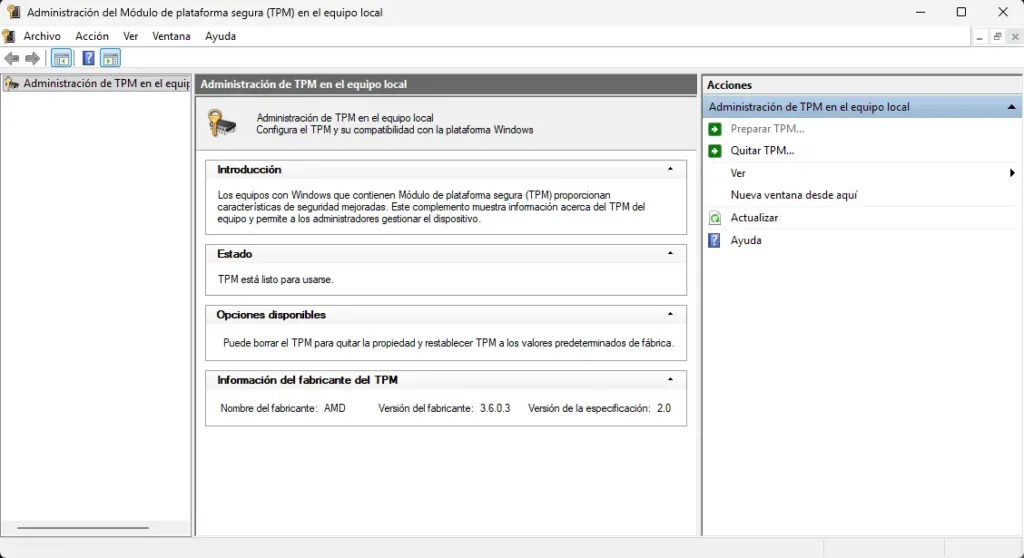
- Presiona
Win + R, escribetpm.mscy dale a Enter. - Se abrirá una ventana que indica si tienes TPM y su versión.
- Otra opción: en Administrador de dispositivos busca el apartado “Dispositivos de seguridad”.
Revisar en BIOS/UEFI
Si no aparece en Windows, no significa que tu PC no lo tenga. Muchos procesadores lo traen deshabilitado de fábrica. Por eso merece la pena entrar en la BIOS y verificarlo.
Yo me encontré con esa situación: en un portátil con procesador AMD, el TPM estaba desactivado y tuve que habilitarlo manualmente.
Cómo activar TPM 2.0 en la BIOS paso a paso
Si al comprobarlo viste que tu PC no lo tenía activo, toca habilitarlo desde la BIOS. El proceso cambia según el fabricante del procesador, así que te lo explico por separado para equipos Intel y AMD.
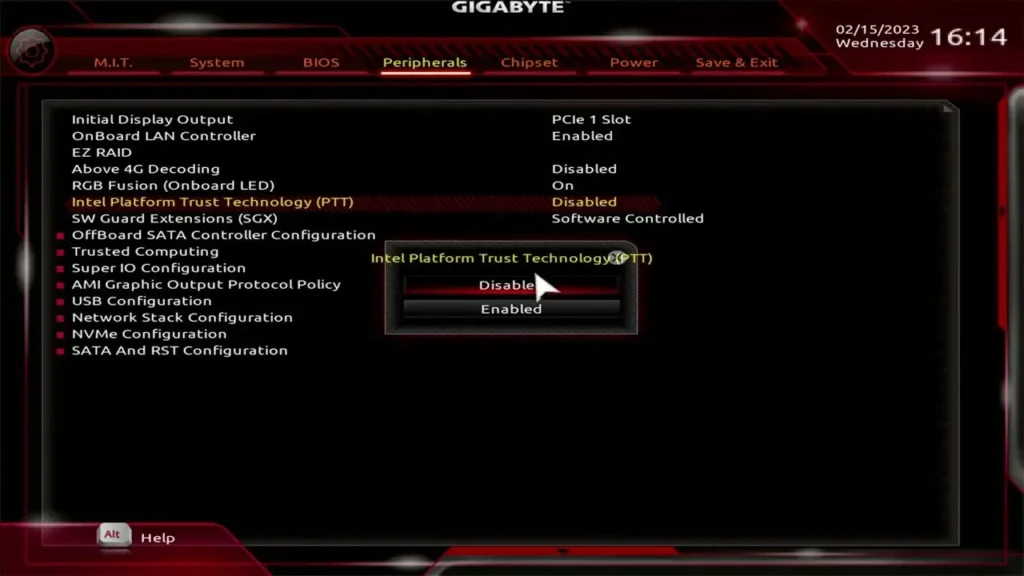
En PCs con procesadores Intel (Intel PTT)
- Reinicia tu PC y entra a la BIOS con
F2,DELo la tecla indicada en pantalla. - Busca en el menú Peripherals o Advanced.
- Localiza la opción Intel Platform Trust Technology (PTT).
- Actívala y guarda los cambios.
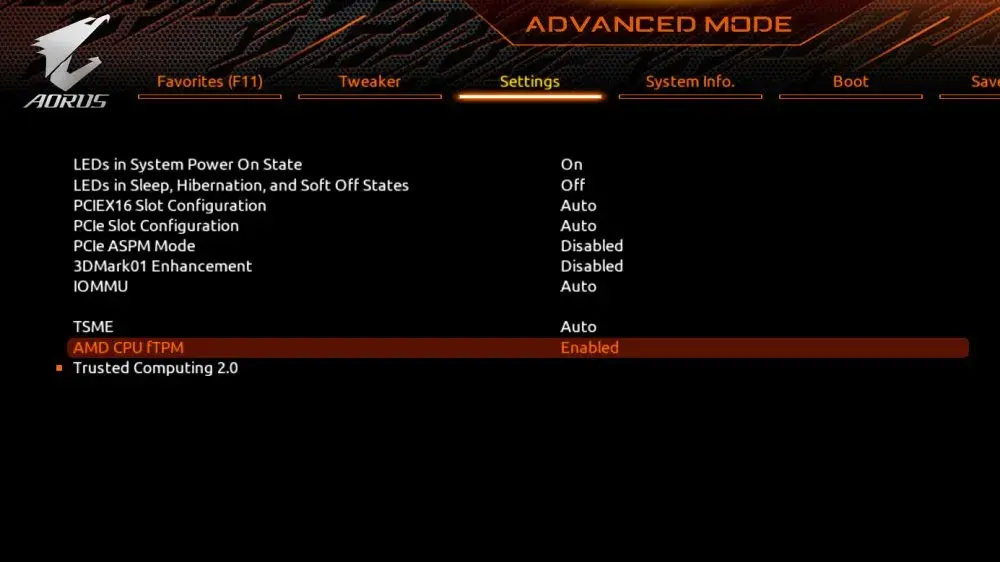
En PCs con procesadores AMD (AMD fTPM)
- Entra a la BIOS desde el arranque.
- Busca la pestaña Settings o Advanced.
- Habilita la opción AMD fTPM o Firmware TPM.
- Guarda los cambios y reinicia.
En mi caso, lo más complicado fue encontrar el nombre exacto, porque cambia según la marca de la placa base. Pero una vez activado, Windows lo reconoció al instante.
¿Qué pasa si no tengo TPM 2.0?
No hay problema en no tener este chip puedes seguir usando Windows 10 o puedes tomar estas dos decisiones:
Instalar Windows 11 sin TPM (riesgos y limitaciones)
Sí, se puede instalar sin TPM modificando el instalador con herramientas de arranque. Si tu equipo carece de este chip y necesitas migrar tras el fin de soporte de Windows 10, puedes seguir nuestra guía técnica sobre cómo instalar Windows 11 sin TPM paso a paso. No obstante, ten presente los requisitos para Windows 11 oficiales para conocer las limitaciones de parches automáticos.
Opciones al comprar un nuevo ordenador
Hoy prácticamente todos los portátiles y sobremesas vienen con TPM 2.0 integrado (fTPM en AMD o PTT en Intel). Lo que recomiendo es asegurarse de que el procesador sea compatible (Intel 8ª generación en adelante o AMD Ryzen 2000 en adelante), lo que te garantizará compatibilidad total con Windows 11 y futuras actualizaciones.
Conclusión
TPM 2.0 puede sonar técnico, pero en realidad es uno de esos requisitos que marcan la diferencia en seguridad. En mi experiencia, la clave está en saber si tu PC ya lo tiene, y si no, aprender a habilitarlo desde la BIOS antes de pensar en cambiar de ordenador.
Si piensas instalar Windows 11 o simplemente quieres un PC más seguro, merece la pena dedicar unos minutos a comprobarlo y activarlo.
Preguntas Frecuentes sobre TPM 2.0
¿Qué es el TPM 2.0?
El TPM (Trusted Platform Module) es un chip de hardware criptográfico diseñado para proporcionar funciones de seguridad basadas en hardware, como la protección de claves de cifrado y la autenticación. La versión 2.0 es la más reciente y avanzada, ofreciendo mayor seguridad y flexibilidad.
¿Cuál es la principal diferencia entre TPM 1.2 y TPM 2.0?
La principal diferencia radica en los algoritmos criptográficos que utilizan. Mientras que el TPM 1.2 se limita a un conjunto más antiguo de algoritmos, el TPM 2.0 admite algoritmos modernos y más seguros, como SHA-256. Esto lo hace mucho más robusto frente a ataques y un requisito clave para tecnologías actuales.
¿Por qué es el TPM 2.0 tan importante para Windows 11?
Windows 11 requiere el TPM 2.0 porque el sistema operativo utiliza este chip para habilitar y proteger funciones de seguridad críticas, como BitLocker Drive Encryption y la seguridad de inicio de sesión. Esto asegura que el sistema operativo se inicie en un estado confiable y que tus datos estén protegidos contra el acceso no autorizado.
¿Cómo puedo saber si mi PC tiene TPM 2.0?
La forma más sencilla de verificarlo es a través de la herramienta de "seguridad del procesador" de Windows. Puedes buscar "Seguridad de Windows" en el menú de inicio y luego ir a "Rendimiento y estado del dispositivo" y "Detalles del procesador de seguridad". También puedes usar el comando `tpm.msc` en el cuadro de diálogo "Ejecutar" de Windows.
¿Es posible actualizar un TPM 1.2 a TPM 2.0?
Sí, en muchos casos es posible. Si tu placa base tiene un firmware TPM 1.2, es probable que el fabricante ofrezca una actualización de firmware para habilitar TPM 2.0. Sin embargo, esto no es posible en todas las placas base, y en algunos casos, se requiere un nuevo chip físico.
Darío Bernal
Informático y especialista en sistemas, optimización de software y tecnología práctica. Más de 5 años desglosando arquitecturas de software y hardware.