
Cómo reparar Windows desde CMD: Guía fácil y efectiva

Por qué usar CMD
Herramientas nativas integradas sin necesidad de descargar software de terceros.
Comandos principales
Guía completa de sfc /scannow, chkdsk, bootrec y DISM RestoreHealth.
Ejecución paso a paso
Apertura en modo administrador y orden correcto de diagnóstico para evitar errores.
Consejos y tiempos
Duración estimada de escaneos y cómo proceder si el sistema no arranca.
Veredicto y siguientes pasos
Solución de problemas en Windows Update y mantenimiento periódico.
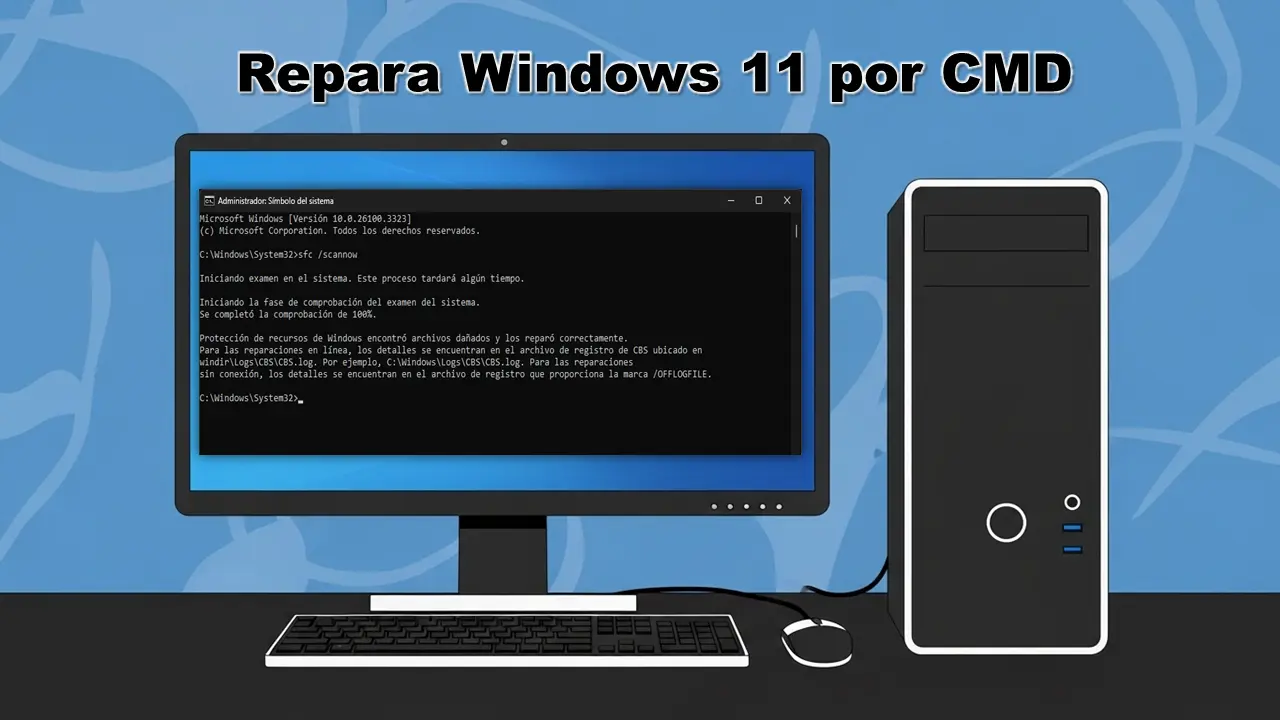
Cuando Windows empieza a dar errores, lo primero que muchos piensan es en formatear o restaurar el sistema. Sin embargo, existe una opción mucho más sencilla: reparar Windows desde CMD. Con unos cuantos comandos puedes detectar archivos dañados, corregir errores del disco duro e incluso solucionar problemas de arranque, sin necesidad de ser experto en informática.
¿Por qué reparar Windows con CMD?
La consola de comandos puede parecer intimidante, pero en realidad es una de las formas más rápidas y eficaces de reparar tu PC.
- Ventajas: no necesitas programas externos, los comandos están integrados en Windows y suelen tardar poco en ejecutarse.
- Accesibilidad: basta con abrir CMD como administrador y escribir la instrucción adecuada.
- Resultados: en muchos casos, con un solo comando puedes dejar el sistema estable de nuevo.
En mi experiencia, cuando empecé a usar sfc /scannow me sorprendió lo sencillo que era. Apenas tuve que esperar unos minutos y Windows detectó archivos dañados que estaban causando problemas en el disco duro y el sistema.
Comandos principales para reparar Windows 10/11 desde CMD
A continuación te muestro los comandos más utilizados para reparar Windows desde CMD:
Usar sfc /scannow para reparar archivos dañados
El comando System File Checker (SFC) revisa todos los archivos del sistema y reemplaza los dañados por copias limpias.
sfc /scannow- Se ejecuta con:
sfc /scannow - El proceso dura entre 5 y 20 minutos según tu equipo.
- Ideal cuando notas lentitud, fallos inesperados o errores al abrir programas.
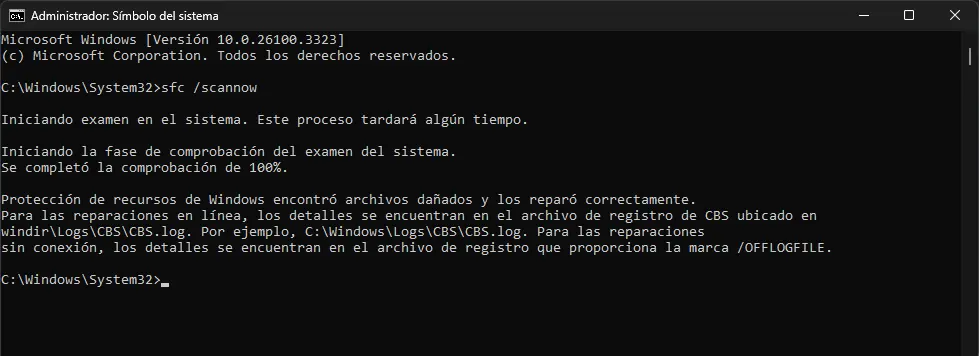
Yo lo uso como primera opción porque no requiere conocimientos avanzados y suele resolver gran parte de los problemas comunes.
Reparar el disco duro con chkdsk
El comando Check Disk (CHKDSK) analiza el estado del disco duro y corrige sectores defectuosos.
chkdsk C: /f /r- Comando típico:
chkdsk C: /f /r - Puede tardar más que SFC, sobre todo si el disco es grande.
- Muy útil si tu PC se congela o escuchas ruidos extraños en el disco.
Solucionar errores de arranque con bootrec
Cuando Windows no inicia correctamente, Bootrec ayuda a reconstruir el registro de arranque:
bootrec /fixmbr
bootrec /fixboot
bootrec /rebuildbcd- Se recomienda ejecutarlos desde un medio de instalación de Windows cuando el sistema no arranca.
Reparar imagen de Windows con DISM
El comando DISM (Deployment Imaging Service and Management Tool) repara la imagen del sistema operativo:
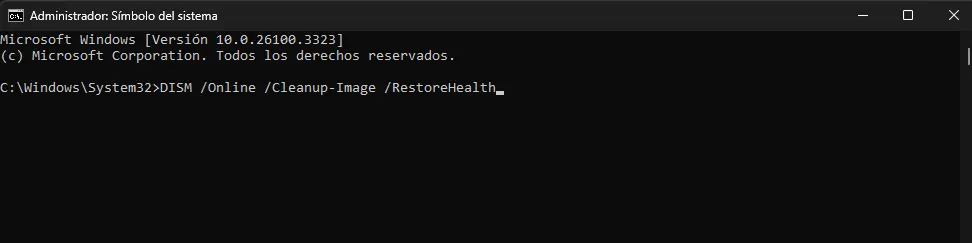
DISM /Online /Cleanup-Image /CheckHealth
DISM /Online /Cleanup-Image /ScanHealth
DISM /Online /Cleanup-Image /RestoreHealth
Se suele usar junto con sfc /scannow para asegurar una reparación integral de los componentes de Windows.
Como ejecutar comandos para reparar Windows desde CMD
Abrir el símbolo del sistema como administrador
- Escribe “cmd” en la barra de búsqueda de Windows.
- Haz clic derecho y selecciona “Ejecutar como administrador”.
Ejemplo práctico con sfc /scannow
- Abre CMD con permisos de administrador.
- Escribe:
sfc /scannow - Espera a que llegue al 100%.
En mi caso, este proceso ha solucionado bloqueos repentinos y errores molestos de Windows sin tener que reinstalar nada.
Qué hacer si el comando no resuelve el problema
- Combina SFC + DISM para reparaciones más profundas.
- Usa chkdsk si sospechas de errores físicos en el disco.
- Si Windows no arranca, recurre a bootrec desde un USB de instalación.
Consejos basados en la experiencia real
- Tiempo:
sfc /scannowtarda poco;chkdskpuede llevar horas en discos grandes. - Errores comunes: cerrar la ventana antes de que termine el análisis o no ejecutar CMD como administrador.
- Si Windows no arranca: usa CMD desde el entorno de recuperación o con un USB booteable.
Yo aprendí que no hace falta ser experto: basta con seguir los pasos y dejar que Windows haga el trabajo por ti.
Conclusión: la forma más práctica de recuperar tu sistema
Reparar Windows desde CMD es una solución sencilla, rápida y al alcance de cualquiera. Con comandos como sfc /scannow, chkdsk, bootrec o DISM puedes resolver la gran mayoría de fallos sin reinstalar el sistema ni perder tus archivos personales.
Si las herramientas de línea de comandos no son suficientes o prefieres usar asistentes gráficos, revisa nuestra guía general sobre cómo reparar Windows paso a paso o cómo solucionar problemas de Windows Update si los errores comenzaron tras una actualización del sistema.
Preguntas Frecuentes sobre reparar Windows desde CMD
¿Qué hace el comando sfc /scannow en Windows?
El comando sfc /scannow (System File Checker) analiza los archivos protegidos del sistema y reemplaza las versiones dañadas o faltantes por copias correctas almacenadas en la caché. Es útil para solucionar errores de sistema y fallos en aplicaciones.
¿Cuál es la diferencia entre sfc y chkdsk?
sfc revisa y repara archivos del sistema (archivos protegidos de Windows). chkdsk analiza la integridad del disco duro, encuentra sectores defectuosos y puede repararlos (/f /r). Ambos son complementarios: usa sfc para archivos corruptos y chkdsk ante problemas físicos o de sectores.
¿Puedo usar CMD para reparar Windows si no soy técnico?
Sí. Comandos como sfc /scannow y DISM son sencillos de ejecutar: basta abrir el símbolo del sistema como administrador y copiar el comando. Recomendable seguir pasos guiados y no cerrar la ventana hasta completar el proceso.
¿Cuánto tarda en reparar Windows con comandos como sfc o chkdsk?
Depende del comando y del hardware. sfc /scannow suele tardar entre 5 y 20 minutos; DISM puede tardar algo más. chkdsk puede llevar desde decenas de minutos hasta varias horas en discos grandes o con muchos errores.
¿Puedo reparar Windows desde CMD si el sistema no arranca?
Sí. Si Windows no arranca, puedes acceder al Símbolo del sistema desde las opciones de recuperación o mediante un USB de instalación y ejecutar herramientas como bootrec (fixmbr, fixboot, rebuildbcd), además de sfc y DISM desde ese entorno.
Darío Bernal
Informático y especialista en sistemas, optimización de software y tecnología práctica. Más de 5 años desglosando arquitecturas de software y hardware.