
Cómo obtener ayuda en Windows: Guía completa y métodos confiables

App Obtener Ayuda
Asistente guiado integrado en Windows para soporte automático o agentes en directo.
Artículos oficiales
Base de conocimientos oficial de Microsoft para solucionar códigos de error.
Tecla F1 y atajos
Ayuda contextual instantánea en el escritorio y programas de Office.
Comunidades y foros
Resolución de problemas atípicos en foros oficiales de Microsoft y Reddit.
Asistencia Rápida remota
Conexión remota segura compartida mediante el atajo Win + Ctrl + Q.

Enfrentarse a un error en el sistema operativo puede ser frustrante, especialmente cuando interrumpe tu trabajo o tu tiempo de ocio. Afortunadamente, saber cómo obtener ayuda en Windows de manera efectiva es la clave para transformar un dolor de cabeza en una solución rápida. Ya sea que uses Windows 10 o el más reciente Windows 11, Microsoft ha integrado múltiples vías de asistencia que muchos usuarios desconocen.
En este artículo, no solo repasaremos las herramientas básicas, sino que te revelaré los métodos que realmente funcionan, basados en la experiencia de expertos y la comunidad.
1. La aplicación “Obtener ayuda”
Tanto Windows 10 como Windows 11 incluyen una aplicación nativa diseñada específicamente para resolver problemas comunes sin necesidad de abrir el navegador.
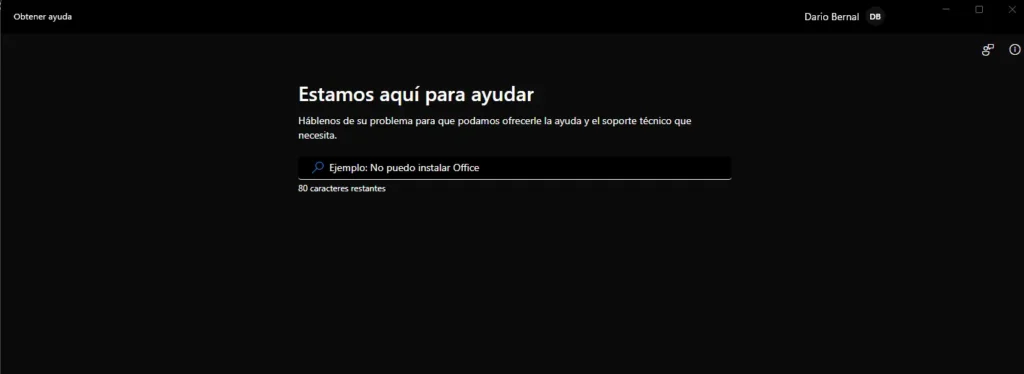
¿Cómo funciona?
Esta herramienta es un chat automatizado (bot) que evoluciona hacia soporte humano si es necesario. Es ideal para problemas de configuración rápida como Bluetooth, WiFi o audio.
Pasos para usarla:
- Presiona la tecla `Windows` en tu teclado.
- Escribe “Obtener ayuda” (o “Get Help” si tu sistema está en inglés) y presiona `Enter`.
- En el cuadro de chat, describe tu problema con palabras sencillas, por ejemplo: “No puedo conectarme a internet”.
- El sistema te ofrecerá soluciones automáticas paso a paso.
Consejo: Si el bot no resuelve tu duda, escribe “hablar con un agente” o “persona humana” repetidamente para que te ofrezca opciones de contacto directo con soporte técnico (chat o llamada), aunque esto suele requerir una cuenta de Microsoft activa.
2. Artículos de Soporte de Microsoft
Si prefieres leer y solucionar las cosas a tu propio ritmo, la base de conocimientos oficial es, sin duda, el recurso más potente.
Aquí es donde entra en juego la experiencia de usuarios veteranos. Muchos problemas complejos, como códigos de error específicos (ej. 0x80070005), tienen soluciones detalladas documentadas por los propios ingenieros de Microsoft.
Por qué deberías confiar en esta fuente
A diferencia de foros aleatorios en internet donde cualquiera opina, los artículos de support.microsoft.com se actualizan regularmente con parches y soluciones verificadas.
- Búsqueda inteligente: No busques solo “error windows”. Sé específico. Copia el código de error exacto y pégalo en el buscador de la web de soporte.
- Paso a paso: Estos artículos suelen desglosar la solución en “Método 1”, “Método 2”, etc., lo que te permite probar soluciones de menor a mayor complejidad.
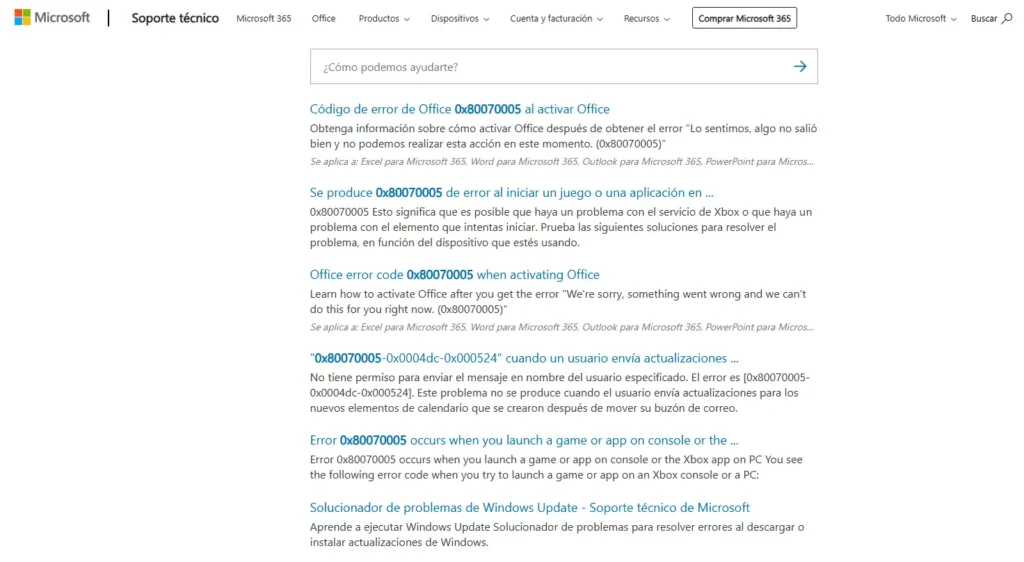
Nota: Muchos usuarios consultan los artículos oficiales de Microsoft, suelen ser la vía más directa para encontrar soluciones técnicas precisas sin dar rodeos. Son una “biblia” técnica que a menudo se pasa por alto.
Cómo buscar como un profesional:
- Visita support.microsoft.com.
- Introduce el código de error exacto (ej: *0x80070005*).
- Filtra por tu versión de sistema operativo (Windows 10 o 11).
3. La tecla F1 y Búsqueda en Windows
A veces, la solución más rápida está literalmente al alcance de tu dedo.
- Tecla F1: Históricamente, presionar `F1` en el escritorio o dentro de una aplicación de Microsoft (como Word o el Explorador de archivos) abre automáticamente una ventana de ayuda o te redirige al navegador con información relevante sobre lo que estás haciendo en ese momento.
- Búsqueda de la barra de tareas: En Windows 10 y 11, la barra de búsqueda (o el icono de la lupa) no solo busca archivos. Si escribes una pregunta como “cómo cambiar el fondo de pantalla”, Windows te mostrará resultados de la web y configuraciones del sistema que te llevan directo a la solución.
4. El poder de la comunidad: Foros y Reddit
A veces, los problemas son tan nuevos o específicos de un hardware concreto que ni siquiera Microsoft ha publicado una guía oficial todavía. Aquí es donde entra en juego el valor humano.
La ayuda de foros de personas también son de gran ayuda, porque ofrecen soluciones reales. En muchas ocasiones, un usuario en la otra punta del mundo ya ha tenido tu mismo problema y ha descubierto un truco o una configuración del registro que lo soluciona.
Los mejores lugares para buscar:
- Microsoft Community: Es el foro oficial donde los MVP (Most Valuable Professionals) responden. Es ideal para problemas de licencias y actualizaciones.
- Reddit (r/WindowsHelp y r/TechSupport): Aquí encontrarás soluciones más “crudas” y directas. Si el método oficial falla, es probable que en Reddit encuentres una solución alternativa probada por usuarios reales.
- Foros de fabricantes: Si tu equipo es de marca (HP, Dell, ASUS, Lenovo), sus foros específicos suelen tener controladores (drivers) que Windows Update no encuentra.
5. Asistencia Rápida (Quick Assist): Ayuda remota segura
Esta es una joya oculta en Windows 10 y 11. Si tienes un amigo o familiar experto (o un técnico de confianza), puedes usar esta herramienta para dejarles ver tu pantalla y controlar tu ratón para arreglar el problema por ti.
- ¿Es seguro? Sí, tú tienes el control total y puedes cortar la conexión en cualquier momento.
- ¿Cómo se abre? Presiona `Ctrl` + `Windows` + `Q` para lanzarla inmediatamente.
Conclusión sobre Cómo obtener ayuda en Windows
No dejes que un error técnico arruine tu productividad. Tienes un arsenal de herramientas a tu disposición para obtener ayuda en Windows: desde la inmediatez de la app Obtener ayuda hasta la profundidad técnica de la comunidad de Microsoft.
Si el problema está relacionado con la interfaz o tus carpetas, echa un vistazo a nuestra guía para obtener ayuda con el explorador de archivos en Windows. Y si el fallo involucra archivos del sistema dañados, recuerda que siempre puedes reparar Windows sin formatear mediante las utilidades nativas.
Preguntas Frecuentes sobre obtener ayuda en Windows
¿Cuál es la forma más rápida de obtener ayuda en Windows 11?
La forma más rápida es utilizar la aplicación nativa 'Obtener ayuda'. Puedes abrirla presionando la tecla Windows y escribiendo 'Obtener ayuda'. Esta app te ofrece soluciones automáticas y la opción de chatear con soporte técnico.
¿Cómo puedo chatear con una persona real de soporte de Microsoft?
Abre la aplicación 'Obtener ayuda' y en el chat escribe 'Hablar con un agente' o 'Persona humana' varias veces. El bot te ofrecerá eventualmente la opción de iniciar un chat en vivo o programar una llamada.
¿Para qué sirve la tecla F1 en Windows?
La tecla F1 es el atajo universal de ayuda. Al pulsarla en el escritorio de Windows, generalmente abre una búsqueda en el navegador con instrucciones de soporte. Si la pulsas dentro de un programa (como Word), abrirá el menú de ayuda específico de esa aplicación.
¿Cómo uso la Asistencia Rápida para que un amigo me ayude?
Presiona las teclas Windows + Ctrl + Q simultáneamente. Esto abrirá la herramienta Asistencia Rápida. Tu amigo deberá hacer lo mismo, seleccionar 'Ayudar a otra persona' para generar un código, y tú deberás introducir ese código para permitirle el control remoto.
Darío Bernal
Informático y especialista en sistemas, optimización de software y tecnología práctica. Más de 5 años desglosando arquitecturas de software y hardware.