
Windows 11 optimiza el rendimiento en PCs de 8 GB: qué cambia

Mejoras en PCs de 8 GB
Qué optimiza Microsoft en memoria, menú Inicio y respuesta de apps.
Comparativa antes y después
Diferencias reales en latencia y gestión de pestañas inactivas.
Cómo habilitar las mejoras
Comprobación de compilación y ajustes recomendados en Windows 11.
Impacto en multitarea e IA
Qué esperar al ejecutar herramientas modernas con 8 GB de RAM.

Microsoft ha puesto el foco en el punto más crítico de los equipos de entrada y gama media: la capacidad de respuesta inmediata con 8 GB de memoria RAM. Según el anuncio publicado en el Windows Experience Blog, la compañía ha introducido optimizaciones en Windows 11 orientadas a reducir la latencia al abrir el menú Inicio, lanzar aplicaciones frecuentes y retomar documentos o pestañas del navegador que permanecían inactivos durante más de una hora.
Este cambio responde a una realidad técnica evidente: aunque los requisitos para Windows 11 sitúan el mínimo oficial en 4 GB, la configuración de 8 GB representa el estándar real en portátiles domésticos y corporativos. Las mejoras actúan sobre la gestión de memoria virtual, la prioridad de procesos en primer plano y la suspensión inteligente de tareas en segundo plano para evitar bloqueos por paginación excesiva en disco.
Qué optimiza Microsoft en Windows 11 de 8 GB
En un equipo con 8 GB de memoria física, el sistema operativo debe repartir un margen limitado entre el núcleo, los controladores gráficos integrados (que suelen reservar entre 512 MB y 2 GB de RAM compartida), los servicios en segundo plano y las aplicaciones del usuario. Cuando el conjunto de trabajo (working set) supera la capacidad disponible, Windows recurre al archivo de paginación en el SSD, lo que provoca microcortes perceptibles al cambiar de ventana.
La iniciativa descrita por Microsoft en el Windows Experience Blog aborda tres escenarios cotidianos mediante ajustes coordinados en el planificador del sistema y la interfaz de usuario:
- Respuesta inmediata del menú Inicio y el shell: Se reduce la huella residente de los componentes auxiliares de la interfaz para evitar que el proceso encargado del menú Inicio sea expulsado de la RAM física durante sesiones prolongadas de trabajo. Al pulsar la tecla Windows, la carga no depende de lecturas frías desde el almacenamiento.
- Arranque ágil de aplicaciones de escritorio: Windows 11 ajusta la prioridad de E/S y la asignación de caché en memoria para las aplicaciones lanzadas por el usuario frente a tareas de mantenimiento diferidas, como la indexación de búsqueda o la telemetría en segundo plano.
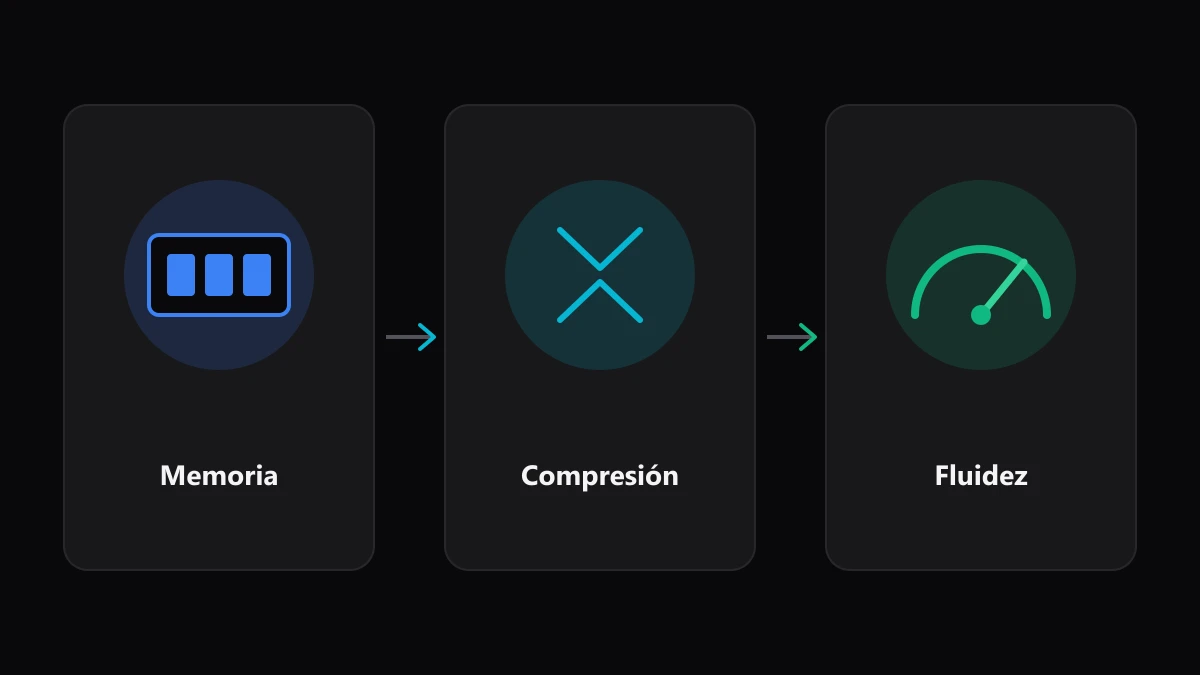
- Retorno fluido a documentos y pestañas tras una hora de inactividad: En lugar de volcar agresivamente toda la memoria de una pestaña o un documento antiguo al archivo de paginación sin compresión previa, el administrador de memoria combina la compresión en RAM (Memory Compression) con políticas de suspensión selectiva que preservan el estado listo para reanudarse sin recargas completas.
Este enfoque resulta especialmente relevante en sistemas con almacenamiento NVMe económico o eMMC, donde la escritura y lectura continua de páginas de memoria degrada tanto la fluidez percibida como la autonomía de la batería.
Comparativa técnica antes y después de la actualización
El impacto práctico de estas mejoras se aprecia al contrastar el comportamiento estándar de un entorno de 8 GB bajo presión de memoria frente al perfil optimizado introducido por Microsoft:
| Dimensión técnica | Comportamiento previo en 8 GB | Perfil optimizado en Windows 11 | Efecto en la experiencia |
|---|---|---|---|
| Menú Inicio y shell | Susceptible a paginación tras uso intensivo de apps | Mayor retención del working set crítico en RAM | Apertura consistente sin retardo inicial |
| Lanzamiento de apps | Competencia de E/S con tareas en segundo plano | Priorización dinámica de procesos en primer plano | Menor tiempo hasta que la ventana responde |
| Pestañas tras >60 min | Volcado a disco o recarga completa al volver | Compresión en memoria y suspensión eficiente | Recuperación rápida del estado de lectura |
| Gestión de memoria virtual | Presión temprana sobre pagefile.sys en multitarea |
Mejor equilibrio entre páginas comprimidas y disco | Reducción de bloqueos por paginación |
| Servicios en segundo plano | Consumo sostenido durante cambios de contexto | Regulación más estricta mediante Modo Eficiencia | Más RAM libre para la tarea activa |
Conviene señalar que estas optimizaciones no amplían la memoria física instalada ni sustituyen una ampliación de hardware en cargas pesadas de virtualización o edición de vídeo, pero sí corrigen la degradación progresiva que sufría el sistema tras varias horas encendido.
Cómo comprobar y habilitar estas mejoras en tu equipo
Microsoft distribuye estas mejoras de forma gradual a través de las actualizaciones acumulativas de Windows 11 y los ajustes dinámicos de plataforma. Para asegurarte de que tu equipo de 8 GB recibe y aprovecha correctamente la configuración recomendada, sigue este procedimiento técnico:
- Verifica la versión y compilación activa de Windows 11: Abre una terminal de PowerShell y ejecuta el siguiente comando para confirmar que tu sistema está en una rama soportada y actualizada:
Get-ComputerInfo | Select-Object WindowsProductName, WindowsVersion, OsBuildNumber-
Instala las actualizaciones pendientes desde Windows Update: Accede directamente al panel de actualizaciones ejecutando
start ms-settings:windowsupdatedesde PowerShell o el cuadro Ejecutar (Win + R). Asegúrate de activar la opción para recibir las últimas actualizaciones tan pronto como estén disponibles si deseas acceder antes al despliegue progresivo. Para que la entrega de actualizaciones de plataforma y seguridad no presente bloqueos de integridad, conviene también validar el estado del módulo de plataforma segura, tal como detallamos en nuestra guía sobre TPM 2.0 en Windows 11. -
Comprueba que la compresión de memoria está habilitada: En equipos de 8 GB, la compresión en RAM es esencial para retener páginas inactivas sin escribirlas en el SSD. Verifica el estado del agente de administración de memoria con privilegios de administrador:
Get-MMAgentEn la salida del comando, el parámetro MemoryCompression debe figurar como True. Si apareciera como False por alguna modificación previa del sistema, puedes reactivarlo con:
Enable-MMAgent -MemoryCompression- Valida la configuración del archivo de paginación: Nunca desactives el archivo de paginación en un PC con 8 GB de RAM, ya que Windows requiere respaldo virtual para gestionar asignaciones comprometidas (commit charge). Comprueba que el sistema lo administra automáticamente mediante:
Get-CimInstance -ClassName Win32_PageFileUsage | Select-Object Name, AllocatedBaseSize, CurrentUsage, PeakUsage- Activa las pestañas inactivas en Microsoft Edge: Si trabajas con múltiples pestañas abiertas durante horas, abre
edge://settings/systemen el navegador y confirma que la opción de ahorro de recursos con pestañas en suspensión está habilitada con un umbral acorde a tu flujo de trabajo.
Impacto en flujos con IA y multitarea diaria
La llegada de funciones asistidas por inteligencia artificial al escritorio plantea un desafío directo para los equipos con 8 GB de memoria. Conviene diferenciar dos escenarios técnicos: por un lado, los PC Copilot+ con NPU dedicada de más de 40 TOPS, cuya especificación base parte de 16 GB de RAM para ejecutar modelos locales pesados; por otro, el grueso de equipos de 8 GB que utilizan herramientas de IA en la nube o integradas en el navegador junto a la suite Office.
En este segundo grupo, liberar memoria residente en el propio sistema operativo marca la diferencia entre una transición fluida y un cuello de botella. Cuando el usuario alterna entre un documento extenso de Word, una hoja de cálculo en Excel, una sesión web de asistente de IA y varias pestañas de documentación técnica, el sistema necesita mantener disponible el margen de RAM física suficiente para que el motor de renderizado del navegador y los complementos de Office no colapsen la cola de paginación.
Al reducir el impacto de los procesos secundarios y priorizar la reactivación de aplicaciones y pestañas previamente abiertas, Windows 11 ofrece un entorno más predecible. El usuario puede dejar un entorno de trabajo preparado por la mañana, atender otras tareas durante más de una hora y retomar exactamente el mismo contexto sin sufrir congelamientos de la interfaz.
Preguntas Frecuentes
¿Estas mejoras convierten un PC de 8 GB en equivalente a uno de 16 GB?
No. La optimización reduce la latencia del shell, mejora la retención de pestañas y evita paginación innecesaria en tareas cotidianas de oficina y navegación, pero la capacidad física sigue siendo de 8 GB. Cargas como máquinas virtuales, edición de vídeo 4K o modelos locales grandes de IA siguen requiriendo 16 GB o más.
¿Cómo sé si mi equipo con 8 GB ya tiene aplicadas estas optimizaciones?
Microsoft despliega las mejoras mediante actualizaciones acumulativas de Windows 11 y cambios progresivos en el sistema. Si mantienes Windows Update al día en una versión soportada y confirmas mediante Get-MMAgent que MemoryCompression está en True, tu equipo reúne las condiciones técnicas para beneficiarse del nuevo comportamiento.
¿Es recomendable desactivar el archivo de paginación en Windows 11 si tengo un SSD rápido?
No es recomendable en equipos de 8 GB de RAM. Aunque dispongas de un SSD NVMe rápido, Windows utiliza el archivo de paginación para respaldar la memoria comprometida por las aplicaciones y evitar cierres inesperados cuando el consumo alcanza el límite físico. Lo correcto es dejar la gestión automática activada.
¿Funcionan estas optimizaciones en equipos que usan gráficos integrados?
Sí, y de hecho son los equipos más beneficiados. En portátiles con GPU integrada, parte de los 8 GB de RAM física se reserva de forma dinámica para vídeo, dejando un margen real menor para el sistema operativo y las aplicaciones, por lo que una gestión eficiente de memoria resulta determinante.
Darío Bernal
Informático y especialista en sistemas, optimización de software y tecnología práctica. Más de 5 años desglosando arquitecturas de software y hardware.