
Word Online es tu Office gratuito y sin Instalaciones

Qué es word
Word Online es la versión basada en la nube del.
Empezar a usar
Instrucciones rápidas para empezar a editar tus documentos.
Word online vs
Aquí es donde muchos usuarios se confunden.
Trucos experto dominar
Para sacarle el jugo a esta herramienta, te comparto.
Conclusión
Veredicto final y recomendaciones para tu configuración.
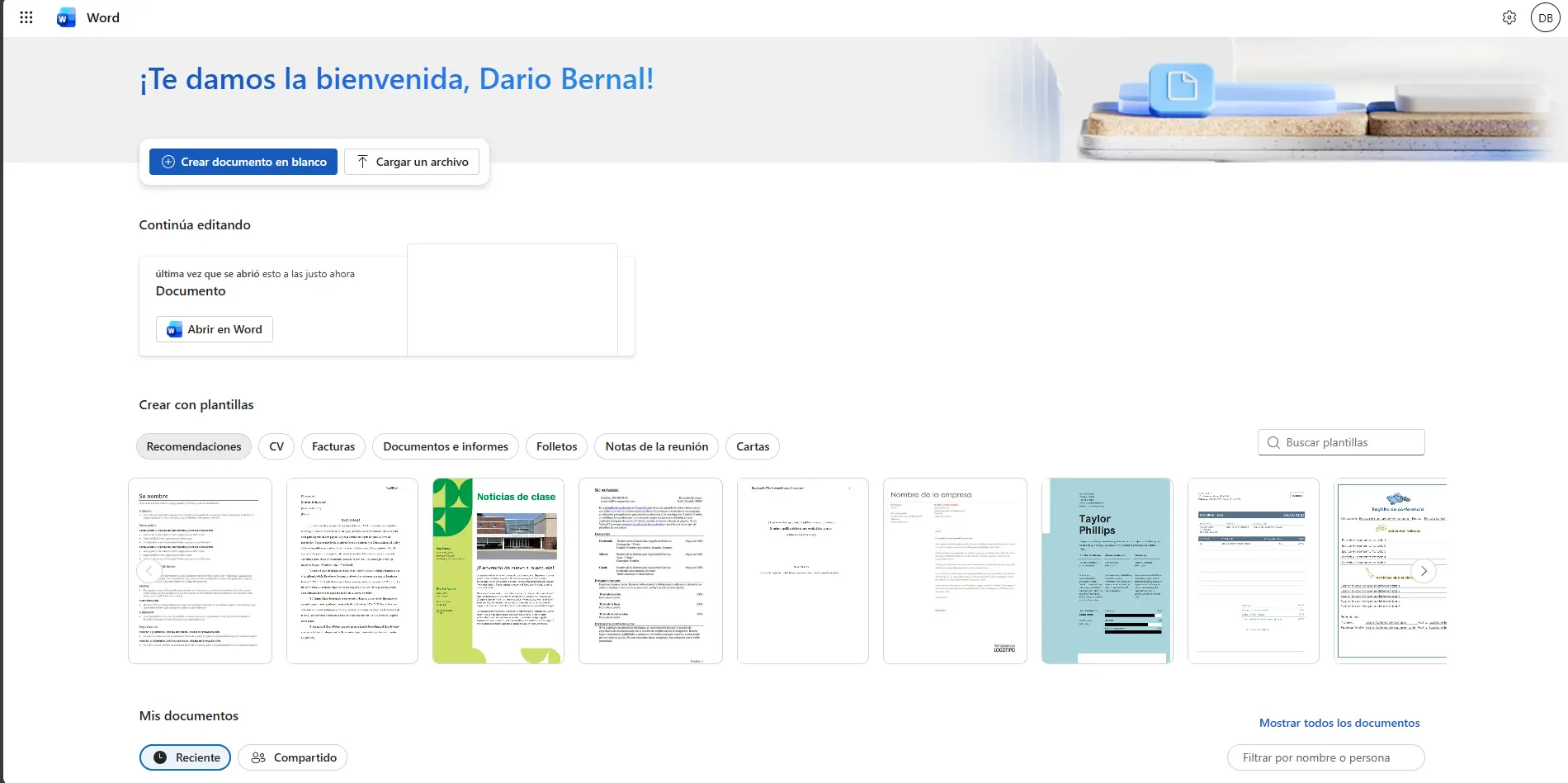
Si estás buscando una forma de editar documentos sin pagar licencias costosas ni llenar la memoria de tu ordenador, Word Online es la solución definitiva. En mi experiencia profesional, he comprobado que muchas personas siguen pagando suscripciones cuando la versión gratuita de Word en la web cubre el 90% de sus necesidades diarias.
El saber que Word es totalmente gratuito de forma online me ayudó a no descargarlo en mi equipo y sin pagar nada. Además, una ventaja enorme que he notado es que siempre está actualizado con los últimos cambios de Microsoft, eliminando la necesidad de buscar parches o actualizaciones manuales.
En este artículo, te enseñaré cómo exprimir al máximo Word Online gratis, sus diferencias reales con la versión de pago y trucos de experto para trabajar como un profesional.
¿Qué es Word Online y por qué deberías usarlo?
Word Online es la versión basada en la nube del famoso procesador de textos de Microsoft. A diferencia del programa tradicional que instalas en tu PC o Mac, esta versión vive en tu navegador (Chrome, Edge, Firefox) y es completamente gratuita.
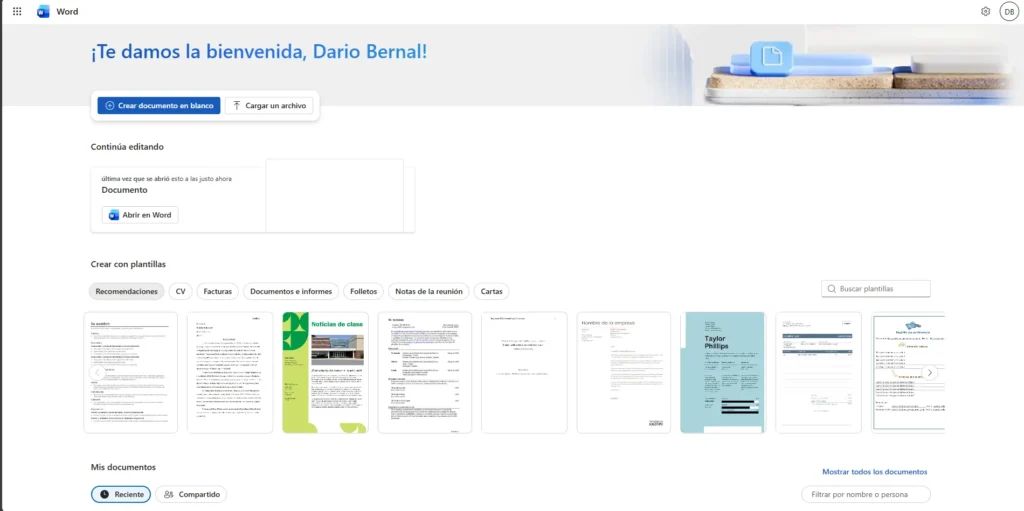
Ventajas clave que he verificado en 2026:
- Cero Coste: Solo necesitas una cuenta de Microsoft (Outlook, Hotmail o Live).
- Siempre Actualizado: Olvídate de versiones obsoletas como Word 2013 o 2016. Aquí siempre tienes las últimas funciones, incluyendo la integración reciente de Copilot (la IA de Microsoft) en su versión básica.
- Autoguardado a prueba de fallos: He comprobado que es casi imposible perder trabajo. Cada letra que escribes se guarda automáticamente en tu nube de OneDrive.
- Colaboración en tiempo real: Puedes editar el mismo documento con compañeros simultáneamente, viendo sus cambios al instante.
Dato Clave: Aunque la dependencia de Internet puede parecer una limitación, Word Online ahora permite un “Modo sin conexión” básico si configuras la sincronización con OneDrive en tu equipo previamente.
Cómo empezar a usar Word Online Gratis (Paso a Paso)
Acceder es más sencillo de lo que parece. No necesitas claves de producto ni “cracks” peligrosos.
- Ve al sitio oficial: Word Cloud.
- Inicia sesión con tu cuenta de Microsoft. Si no tienes, crea una gratis; te regalarán 5GB de almacenamiento en la nube.
- Elige “Crear nuevo documento en blanco” o selecciona una de las plantillas gratuitas (Curriculum, Cartas, Calendarios).
Word Online vs Word de Escritorio
Aquí es donde muchos usuarios se confunden. ¿Realmente necesito pagar la versión de escritorio? En mi experiencia, la respuesta suele ser NO, a menos que seas un usuario muy avanzado.
Lo que SÍ puedes hacer en la versión Web:
- Formato de texto completo (Fuentes, Negritas, Estilos).
- Insertar imágenes, tablas y encabezados.
- Usar el Dictado por voz (una joya oculta que funciona increíblemente bien para transcribir tus ideas).
- Guardar en PDF o convertir PDFs a Word editable.
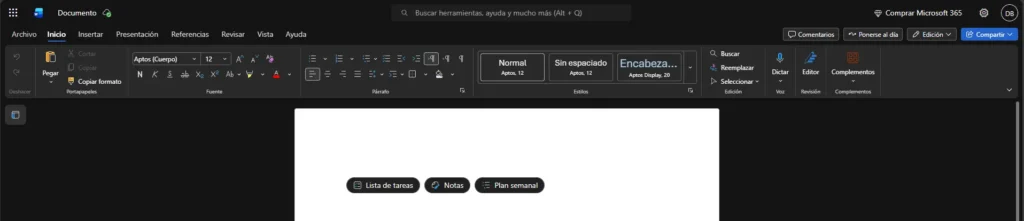
Lo que NO puedes hacer (Limitaciones):
- Macros y VBA: Si trabajas con automatizaciones complejas, necesitarás la versión de pago.
- Referencias bibliográficas avanzadas: La gestión de citas es más básica en la web.
- Uso sin Internet estricto: Como bien he notado en mi flujo de trabajo, si se cae la red y no has sincronizado previamente, pierdes el acceso momentáneo al archivo.
- Archivos pesados: Documentos de cientos de páginas con muchas imágenes pueden volverse lentos en el navegador. Si requieres trabajo pesado offline, te convendrá revisar nuestra comparativa de LibreOffice vs Office 365 o sopesar adquirir una licencia Office permanente.
Trucos de Experto para Dominar Word Office en la Web
Para sacarle el jugo a esta herramienta, te comparto trucos clave que transforman la experiencia:
1. Convierte Word Online en una “App” de Escritorio
No necesitas instalar el paquete Office de varios gigabytes. Si usas Google Chrome o Edge:
- Abre Word Online en tu navegador.
- Ve al menú del navegador (tres puntos arriba a la derecha).
- Busca “Aplicaciones” > “Instalar este sitio como una aplicación”.
- Resultado: Tendrás un icono de Word en tu escritorio que abre una ventana limpia, sin barras de navegación, sintiéndose exactamente igual que el programa instalado. Puedes hacer lo mismo con Excel Online y PowerPoint web.
2. Usa el “Historial de Versiones” para corregir errores
Si borraste algo por error y el autoguardado lo guardó, no entres en pánico:
- Ve a Archivo > Información > Historial de versiones.
- Podrás “viajar en el tiempo” y restaurar el documento tal como estaba hace una hora o hace un día.
Conclusión
La era de piratear Office o pagar licencias costosas para un uso doméstico ha terminado. Word Online es una herramienta robusta, gratuita y segura que, en mi opinión profesional, cubre sobradamente las expectativas de estudiantes, redactores y administrativos en 2026.
Si tu conexión a Internet es estable, no hay razón para ocupar espacio en tu disco duro.
¿Listo para probarlo? Entra ahora a tu cuenta de Microsoft y crea tu primer documento en la nube. ¡Tu ordenador te lo agradecerá!
Preguntas Frecuentes sobre Word Online Gratis
¿Es Word Online realmente gratuito?
Sí, Word Online es una versión completamente gratuita del procesador de textos de Microsoft. Para utilizarlo, no necesitas pagar ninguna licencia ni suscripción; únicamente requieres una cuenta de Microsoft (Outlook, Hotmail o Live). Incluye acceso a las herramientas de edición principales y 5GB de almacenamiento en la nube.
¿Qué diferencias existen entre Word Online y la versión de escritorio?
La diferencia principal es que Word Online se ejecuta en el navegador y no requiere instalación, ahorrando espacio en disco. Aunque carece de funciones avanzadas como Macros (VBA) o referencias bibliográficas complejas, ofrece ventajas como autoguardado instantáneo, colaboración en tiempo real y actualizaciones automáticas, cubriendo el 90% de las necesidades de un usuario promedio.
¿Cómo puedo instalar Word como una aplicación en mi PC?
Puedes convertir Word Online en una aplicación de escritorio sin instalar el paquete Office completo. Desde navegadores como Chrome o Edge, abre Word Online, ve al menú de configuración y selecciona 'Instalar este sitio como una aplicación'. Esto creará un acceso directo limpio y funcional en tu escritorio.
¿Funciona Word Online sin conexión a internet?
Word Online está diseñado para funcionar en la nube y depende principalmente de la conexión a internet para cargar y guardar cambios en tiempo real. Sin embargo, existe un modo básico 'sin conexión' si has sincronizado previamente tus archivos con OneDrive en tu equipo, aunque la funcionalidad es más limitada que la versión de escritorio.
Darío Bernal
Informático y especialista en sistemas, optimización de software y tecnología práctica. Más de 5 años desglosando arquitecturas de software y hardware.