
Cómo usar PowerPoint gratis en PC sin instalar nada: Guía 2026

PowerPoint Web Oficial
Cómo acceder al editor oficial de Microsoft 365 gratis desde cualquier navegador.
Versión Web vs Escritorio
Tabla comparativa de funciones, almacenamiento en OneDrive y trabajo colaborativo.
Mejores alternativas gratis
Google Slides, LibreOffice Impress, Canva y herramientas de presentaciones con IA.
Optimización y exportación
Consejos para descargar en formato PPTX, exportar a PDF y proyectar en pantalla.
Preguntas Frecuentes
Respuestas directas sobre compatibilidad offline, licencias y requisitos.
Aprender cómo usar PowerPoint gratis en PC sin instalar nada es una de las soluciones más rápidas y eficaces cuando necesitas crear o editar diapositivas urgentemente y no dispones de una suscripción activa de Microsoft 365. A través de la versión oficial para la web que Microsoft ofrece de forma abierta, es posible diseñar, proyectar y compartir presentaciones profesionales con cero coste y desde cualquier navegador moderno.
En esta guía te explicamos cómo acceder a la herramienta oficial, cuáles son las limitaciones reales frente a la aplicación de escritorio y qué alternativas gratuitas (incluyendo opciones de código abierto y suites con inteligencia artificial) existen en 2026 para diseñar diapositivas de alto impacto.
Cómo usar PowerPoint gratis en PC sin instalar nada paso a paso
Para utilizar la versión oficial gratuita de PowerPoint no necesitas descargar archivos ejecutables ni comprometer tu ordenador con activadores ilegales. Todo el entorno opera sobre los servidores seguros de Microsoft 365 en la nube.
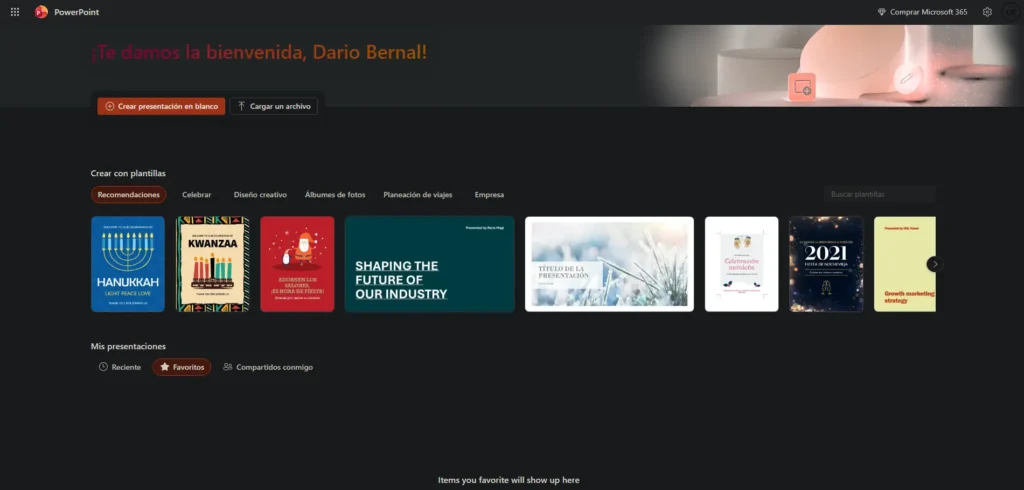
Paso 1: Acceder a la plataforma web oficial
- Abre tu navegador web favorito (Google Chrome, Microsoft Edge, Mozilla Firefox o Brave).
- Entra en el portal de Microsoft PowerPoint para la Web o directamente en office.com.
- Haz clic en el botón de Iniciar sesión. Puedes utilizar cualquier cuenta gratuita de Microsoft (Outlook, Hotmail o Live). Si no dispones de una, el registro toma menos de dos minutos.
Paso 2: Crear o subir tu archivo
- Nueva presentación: Haz clic en Nueva presentación en blanco o selecciona una de las decenas de plantillas prediseñadas organizadas por categorías (negocios, educación, minimalistas).
- Abrir una presentación existente (.pptx): Puedes arrastrar cualquier archivo desde tu explorador de Windows directamente a la ventana del navegador. El documento se cargará automáticamente en tu espacio de almacenamiento gratuito de OneDrive (5 GB incluidos).
Este método forma parte del ecosistema oficial en la nube, exactamente igual que los procedimientos para usar Word gratis en tu ordenador sin descargas y gestionar hojas de cálculo con Excel Online. Si deseas exprimir al máximo todas las aplicaciones del paquete sin coste, consulta nuestra guía completa sobre cómo usar Office 365 gratis.
Diferencias entre PowerPoint gratis web y la versión de pago
Aunque la versión para navegadores cubre con soltura las necesidades del 90 % de los usuarios (estudiantes, profesores y profesionales en reuniones cotidianas), existen discrepancias técnicas frente al software de escritorio que conviene tener presentes:
| Característica | PowerPoint Online (Gratis) | PowerPoint de Escritorio (Microsoft 365 / Perpetua) |
|---|---|---|
| Precio | 0 € (Completamente gratuito) | Suscripción (~7-10 €/mes) o licencia perpetua |
| Instalación requerida | Ninguna (funciona en navegador) | Requiere descarga de ~4 GB en disco |
| Almacenamiento | Guardado automático en OneDrive | Disco duro local, servidores de red o nube |
| Animaciones y transiciones | Transiciones estándar fluidas | Animaciones complejas de trayectorias y 3D avanzado |
| Inserción de audio/vídeo | Enlace online y vídeos compatibles | Grabación nativa de pantalla, edición de pistas y códecs locales |
| Trabajo offline (sin conexión) | Muy limitado (modo lectura básica) | Soporte total sin conexión a internet |
| Formatos de exportación | .pptx, .pdf y .odp | .pptx, .pdf, .mp4 (vídeo), .gif animados y formatos heredados |
Para la inmensa mayoría de exposiciones orales, proyectos universitarios e informes departamentales, la versión online es más que suficiente. Si en algún momento necesitas funciones avanzadas de macros VBA o grabación de presentaciones con cámara integrada, siempre puedes valorar adquirir una licencia de Office de pago único sin comprometerte con pagos mensuales recurrentes.
Mejores alternativas gratuitas a PowerPoint en 2026
Si la versión web de Microsoft no te convence por requerir conexión continua a internet o buscas herramientas con un enfoque visual más moderno, existen alternativas de primer nivel que complementan a la perfección tu flujo de trabajo:
1. LibreOffice Impress (Software Libre y 100% Offline)
Si necesitas trabajar en un avión, en zonas sin cobertura o valoras la privacidad por encima de todo, LibreOffice Impress es la alternativa de código abierto más completa del mercado. Permite abrir y editar archivos .pptx de forma nativa sin depender de servidores externos ni cuentas de usuario. Si te interesa liberarte por completo de los ecosistemas cerrados, revisa nuestra comparativa detallada entre LibreOffice vs Office 365 o la guía práctica para cambiar de Microsoft 365 a LibreOffice en 6 pasos sencillos.
2. Google Slides (Presentaciones de Google)
Es el estándar colaborativo indiscutible. Integrado directamente en Google Drive, permite que decenas de personas editen la misma diapositiva simultáneamente, insertando comentarios y notas al pie sin ningún tipo de retraso. Además, cuenta con un modo offline configurable mediante la extensión oficial para navegadores basados en Chromium.
3. Herramientas de diseño con IA: Gamma App y Canva Free
En 2026, la inteligencia artificial generativa ha revolucionado el diseño visual:
- Canva Free: Ofrece miles de plantillas modernas con tipografías elegantes, iconos vectoriales y exportación limpia en formato PDF de alta resolución.
- Gamma App: Genera presentaciones completas a partir de un simple esquema o texto descriptivo gracias a algoritmos de lenguaje natural, estructurando automáticamente títulos, gráficos y bloques visuales en segundos.
Consejos para diseñar y exportar presentaciones sin fallos
Al utilizar herramientas en la nube para preparar tus diapositivas, seguir estas recomendaciones te evitará contratiempos durante tu exposición:
- Descarga siempre un respaldo en PDF: Las fuentes tipográficas y los saltos de línea pueden cambiar según la pantalla o el navegador en el que expongas. Descargar una copia en formato
.pdfdesde el menú Archivo > Guardar como te garantiza que tu diseño se proyectará exactamente como lo creaste. - Aprovecha el modo moderador: PowerPoint para la Web incluye la vista del moderador (Presenter View), que te permite ver tus notas privadas y el temporizador en tu pantalla secundaria mientras la audiencia solo ve la diapositiva en el proyector.
- Optimiza el peso de las imágenes: Antes de subir fotografías pesadas a tu presentación, comprímelas en formato WebP o JPEG ligero para que la carga entre diapositivas sea instantánea incluso con conexiones lentas.
Preguntas Frecuentes sobre PowerPoint gratis en PC
¿Puedo usar PowerPoint gratis sin registrar una tarjeta de crédito?
Sí. Para utilizar Microsoft PowerPoint para la Web únicamente necesitas una cuenta de correo electrónico gratuita de Microsoft (como Outlook o Hotmail). No se solicita ningún dato de facturación ni tarjeta bancaria para acceder al editor básico.
¿Se pueden abrir y editar archivos de PowerPoint en formato .pptx creados con versiones antiguas?
Sí, la versión online es totalmente compatible con archivos creados en versiones clásicas de Microsoft Office (2010, 2013, 2016, 2019, 2021 y 365). Basta con arrastrar el archivo al navegador para comenzar a editarlo.
¿Cómo puedo proyectar una presentación a pantalla completa desde el navegador?
En la barra superior de herramientas, haz clic en la pestaña "Presentación con diapositivas" y selecciona "Desde el principio" (o pulsa la tecla F5). La presentación ocupará toda la pantalla de tu monitor o proyector exactamente igual que el programa de escritorio.
¿Qué ocurre con mis archivos si pierdo la conexión a internet mientras edito?
PowerPoint Online guarda continuamente los cambios en la nube de OneDrive cada pocos segundos. Si la conexión se interrumpe temporalmente, el editor bloqueará los cambios nuevos hasta restablecer la señal para evitar inconsistencias o corrupción de datos.
Darío Bernal
Informático y especialista en sistemas, optimización de software y tecnología práctica. Más de 5 años desglosando arquitecturas de software y hardware.