
Copilot en Windows 11: cómo usarlo o desactivarlo por completo

Qué es hoy Copilot
Ya no es un panel lateral: es una app independiente de Windows 11.
Funciones que sí sirven
Hey Copilot, Vision y Actions: qué hacen y qué datos ven.
Ocultar o desinstalar
Tres métodos de menor a mayor alcance, con comandos reales.
Bloqueo con directivas
Política RemoveMicrosoftCopilotApp, sus condiciones y alternativas con AppLocker.
Copilot en Windows 11 es hoy una aplicación independiente (Microsoft.Copilot), no una función integrada en el sistema, y por eso quitarlo funciona distinto a como se explicaba en 2023. Para ocultarlo basta con desactivar su botón en Configuración > Personalización > Barra de tareas. Para eliminarlo, ejecuta Get-AppxPackage -Name "Microsoft.Copilot" | Remove-AppxPackage en PowerShell. Y para evitar que vuelva en entornos gestionados existe la directiva RemoveMicrosoftCopilotApp, que solo se activa bajo condiciones concretas que detallamos más abajo.
Si lo que buscas es sacarle partido, la respuesta corta es que sus funciones de voz y visión son lo más útil, siempre que aceptes que analiza lo que le muestras. Esta guía cubre ambos caminos con los matices que la mayoría de tutoriales omiten.
Qué es Copilot en Windows 11
Hasta las compilaciones de 2023 y 2024, Copilot era un panel lateral que se abría con Win + C y estaba ligado al shell del sistema. Con Windows 11 24H2 y 25H2 pasó a ser una app empaquetada que se actualiza desde Microsoft Store, con su propia ventana, su propio chat y sus propios permisos.
Este cambio explica dos cosas que confunden a mucha gente:
- La antigua directiva
TurnOffWindowsCopilotestá pensada para el panel original. En versiones modernas suele ocultar accesos (como el atajo) pero no impide que la app exista ni que se abra desde otros puntos. - El comportamiento del atajo
Win + Cy de la tecla dedicada de Copilot en algunos teclados depende de la compilación y del fabricante, así que no es idéntico en todos los equipos.
Para saber qué compilación tienes, pulsa Win + R, escribe winver y consulta la versión. Si tu equipo aún no cumple los requisitos de la 24H2, revisa los requisitos oficiales de Windows 11 antes de actualizar.
Funciones reales que sí merecen la pena
No todo en Copilot es relleno. Estas son las tres capacidades que más se usan y qué implican:
- Hey Copilot (voz manos libres): se activa manualmente en los ajustes de la app. Al decir la frase, suena un tono y aparece un micrófono flotante. Se cierra diciendo “adiós” o tras unos segundos de silencio.
- Copilot Vision: permite compartir una ventana o el escritorio durante una sesión de voz para que la IA te guíe dentro de un programa o analice un documento. Solo ve lo que decides compartir y puedes cortarlo en cualquier momento sin terminar la conversación.
- Copilot Actions: automatiza tareas encadenadas (organizar archivos, cambiar ciertos ajustes) con permisos explícitos. Es la función más reciente y la que más cautela merece.
Algunas funciones de baja latencia aprovechan la NPU en los llamados Copilot+ PC (equipos con más de 40 TOPS). La mayoría de las funciones de voz y visión, en cambio, se reparten a través de actualizaciones de la tienda y no exigen ese hardware.
| Criterio | Dejar Copilot activo | Desinstalarlo |
|---|---|---|
| Privacidad | Procesa en la nube lo que compartes | Sin envío de datos de la app |
| Rendimiento | Consumo bajo en reposo, mayor al usarlo | Libera memoria y un proceso |
| Utilidad | Voz, visión y automatización | Pierdes esas funciones |
| Reversibilidad | Inmediata | Reinstalable desde Microsoft Store |
| Ediciones | Todas | Todas (el bloqueo por política, no) |
💡 Consejo técnico: antes de desinstalar, prueba a desactivar Hey Copilot y el inicio automático en los ajustes de la app. En muchos equipos eso basta para eliminar el consumo en segundo plano sin perder la opción de usarlo cuando lo necesites.
Cómo ocultar o desinstalar Copilot
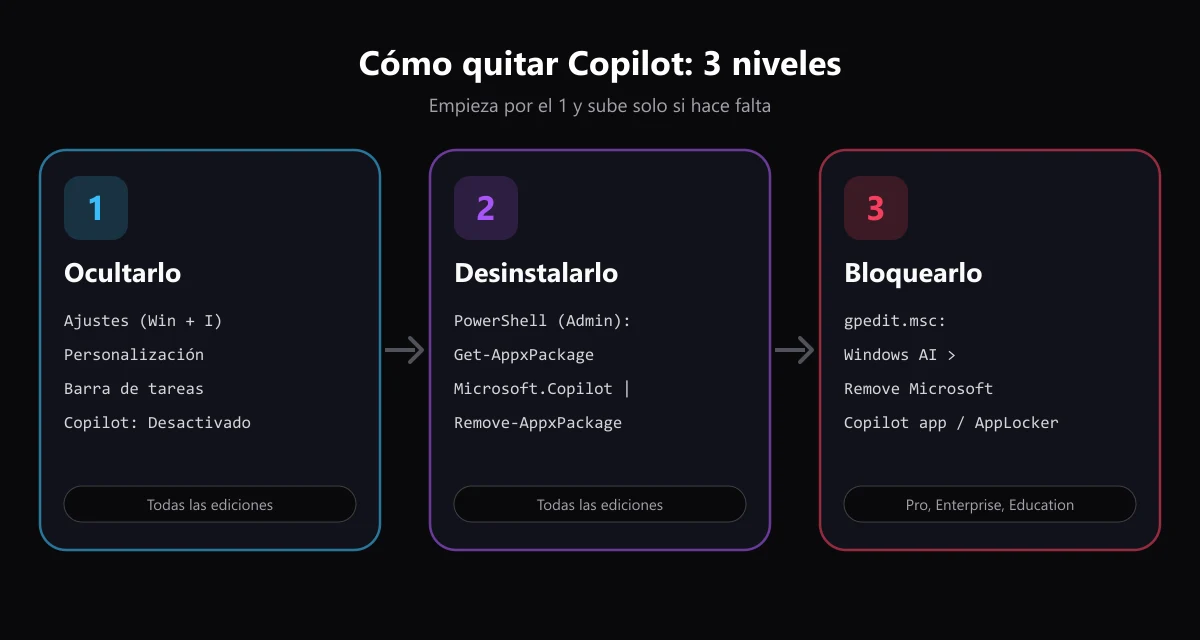
Hay tres métodos. Empieza por el primero y sube solo si el resultado no te convence.
Método 1: ocultar el botón
- Pulsa
Win + Ipara abrir Configuración. - Entra en Personalización > Barra de tareas.
- Desactiva el interruptor de Copilot.
Es el cambio más suave y funciona en todas las ediciones. La app sigue instalada.
Método 2: desinstalar desde Aplicaciones
En compilaciones recientes puedes ir a Configuración > Aplicaciones > Aplicaciones instaladas, escribir Copilot en el buscador, hacer clic en el menú de tres puntos (...) a la derecha de la app y pulsar en Desinstalar.
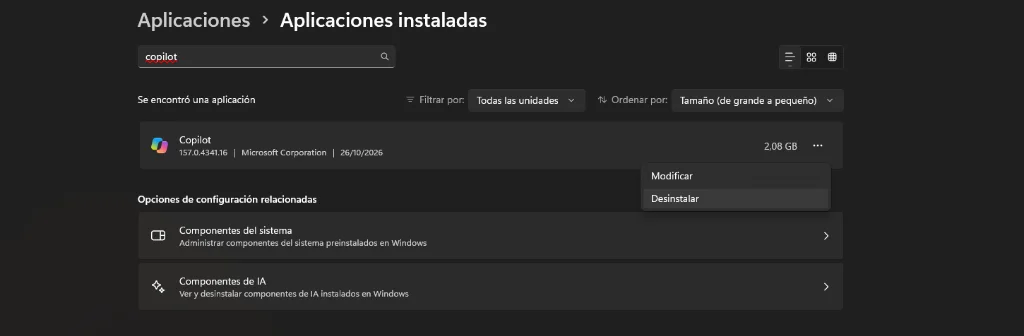
Como puedes ver en el menú contextual de Windows 11, la opción queda directamente disponible para eliminar la aplicación sin necesidad de comandos. Si por alguna directiva o bloqueo de tu versión la opción aparece en gris o no se ejecuta, pasa al siguiente método con PowerShell.
Método 3: eliminar el paquete con PowerShell
Abre PowerShell como administrador y ejecuta:
# Quitar Copilot solo para tu usuario
Get-AppxPackage -Name "Microsoft.Copilot" | Remove-AppxPackage

# Quitarlo para todos los usuarios del equipo
Get-AppxPackage -AllUsers -Name "Microsoft.Copilot" | Remove-AppxPackage
Comprueba el resultado con Get-AppxPackage -Name "Microsoft.Copilot": si no devuelve nada, el paquete ya no está. Ten en cuenta que una actualización futura o una reinstalación manual desde la tienda puede devolverlo.
Si lo que persigue tu limpieza es que el sistema vaya más fluido, complementa este paso con las recomendaciones para acelerar Windows 11, donde Copilot es solo uno de varios factores.
Bloquear Copilot con directivas de grupo
Aquí conviene ser preciso, porque es donde más desinformación circula. Microsoft introdujo la directiva RemoveMicrosoftCopilotApp para entornos gestionados. Según la documentación, desinstala la app una sola vez y únicamente si se cumplen las tres condiciones a la vez:
- Están instalados tanto Microsoft 365 Copilot como la app Copilot de consumo.
- La app Copilot no fue instalada manualmente por el usuario desde la tienda.
- La app no se ha abierto en los últimos 28 días.
Si tu equipo no cumple las tres, la directiva no hará nada visible. No es un interruptor universal de desinstalación, y quien lo presente así simplifica en exceso.
Con directivas de grupo (Pro, Enterprise y Education):
- Pulsa
Win + R, escribegpedit.mscy acepta. - Ve a Configuración del equipo (o del usuario) > Plantillas administrativas > Componentes de Windows > Windows AI.
- Habilita Remove Microsoft Copilot app, aplica y reinicia.
En entornos con Intune, la ruta CSP es ./Device/Vendor/MSFT/Policy/Config/WindowsAI/RemoveMicrosoftCopilotApp (o ./User/...) con valor 1.
En Windows 11 Home, que no incluye gpedit.msc, la vía práctica es el método de PowerShell anterior. Si no tienes claro qué edición usas o qué te aporta Pro, consulta la comparativa de Windows 11 Home frente a Pro.
Bloqueo estricto con AppLocker: en organizaciones donde nadie debe poder ejecutarlo aunque esté presente, los administradores suelen crear una regla de aplicaciones empaquetadas que bloquea el paquete MICROSOFT.COPILOT del editor Microsoft Corporation.
⚠️ Aviso: modificar el registro o las directivas puede afectar al sistema. Crea un punto de restauración antes de tocar nada y aplica estos cambios solo en equipos que administres legítimamente.
Si además te preocupa la función Recall (las capturas periódicas en equipos Copilot+), se controla por separado en Configuración > Privacidad y seguridad > Recall e instantáneas, donde puedes desactivar el guardado de instantáneas y borrar las existentes.
Preguntas Frecuentes
¿Se puede desinstalar Copilot en Windows 11 Home?
Sí. El método de PowerShell con Remove-AppxPackage funciona en todas las ediciones, incluida Home. Lo que Home no tiene es el Editor de directivas de grupo, así que el bloqueo mediante la directiva RemoveMicrosoftCopilotApp queda fuera de su alcance habitual.
¿Por qué Copilot vuelve a aparecer tras una actualización?
Porque se distribuye como app de Microsoft Store y puede reinstalarse con actualizaciones o por acción del usuario. Eliminar el paquete con PowerShell no impide una reinstalación posterior. Solo la política RemoveMicrosoftCopilotApp o una regla de AppLocker ofrecen un control sostenido en equipos gestionados.
¿Copilot ve mi pantalla todo el tiempo?
No. Copilot Vision solo analiza el contenido que decides compartir durante una sesión de voz activa y puedes detener la transmisión en cualquier momento. Otra cosa distinta es Recall, que sí toma instantáneas periódicas en equipos compatibles y se gestiona desde los ajustes de privacidad.
¿Necesito una NPU para usar Copilot en Windows 11?
No. Copilot funciona en la mayoría de equipos con Windows 11 porque gran parte del procesamiento ocurre en la nube. La NPU, con más de 40 TOPS en los Copilot+ PC, solo acelera ciertas funciones locales concretas, como las que priorizan baja latencia y consumo reducido.
¿Desinstalar Copilot hace el PC más rápido?
Libera algo de memoria y evita un proceso, pero el efecto suele ser modesto. Si notas lentitud, revisa antes los programas de inicio y los servicios en segundo plano. Quitar Copilot es un ajuste más dentro de una optimización general, no una solución milagrosa por sí solo.
Darío Bernal
Informático y especialista en sistemas, optimización de software y tecnología práctica. Más de 5 años desglosando arquitecturas de software y hardware.