
Copilot en Windows 11: cómo usarlo, atajos y Copilot+ PC

Qué es hoy Copilot
App independiente Microsoft.Copilot con atajo Alt + Space y tecla dedicada.
Voice, Vision y Actions
Cómo usar voz manos libres, análisis de ventana y automatización.
Copilot+ PC vs estándar
Qué aporta la NPU de 40+ TOPS frente a los equipos tradicionales.
Flujos y planes de uso
Comparativa entre Copilot gratis, Copilot Pro y Microsoft 365.
Copilot en Windows 11 funciona actualmente como una aplicación independiente (Microsoft.Copilot) distribuida desde Microsoft Store, no como el antiguo panel lateral fijo del sistema. Para abrirlo de forma instantánea desde cualquier programa, pulsa el atajo Alt + Space o la tecla física de Copilot en teclados compatibles; si prefieres la activación por voz manos libres, habilita Copilot Voice para invocarlo diciendo “Hey Copilot”.
Mientras que cualquier equipo con Windows 11 24H2 o 25H2 accede en la nube a Copilot Voice, Copilot Vision y Copilot Actions, las funciones locales de baja latencia como Windows Recall y Click to Do exigen un Copilot+ PC con NPU de 40+ TOPS. Si tu objetivo no es configurarlo sino quitarlo del sistema, consulta nuestra guía específica para desactivar y desinstalar Copilot en Windows 11 paso a paso.
Qué es Copilot en Windows 11 y cómo abrirlo
Hasta las primeras compilaciones de 2023 y 2024, Copilot estaba incrustado en el shell del sistema operativo y se invocaba con Win + C. En las versiones modernas de Windows 11, Microsoft separó el asistente en una aplicación UWP/Store llamada Microsoft.Copilot con ventana redimensionable, historial propio y actualizaciones independientes del ciclo de Windows Update.
Este cambio arquitectónico tiene implicaciones prácticas directas para el usuario:
- Atajo rápido unificado (
Alt + Space): En la mayoría de equipos actualizados,Alt + Spaceabre la ventana flotante de vista rápida de Copilot sobre tu aplicación activa, sin desplazar ni comprimir las ventanas abiertas. - Tecla dedicada de Copilot: Los portátiles y teclados certificados recientes incorporan una tecla física junto a
Alt Grque lanza la app directamente (o permite reasignarse desde Configuración > Personalización > Entrada de texto). - Anclaje y arranque: Puedes fijar Copilot en la barra de tareas desde Configuración > Personalización > Barra de tareas y decidir dentro de los ajustes de la propia app si arranca minimizado al iniciar sesión.
Para comprobar qué compilación exacta ejecuta tu equipo, pulsa Win + R, escribe winver y pulsa Intro. Si aún estás preparando la actualización del sistema, revisa antes los requisitos oficiales de Windows 11 para evitar bloqueos por TPM o procesador.
Funciones principales: Voice, Vision y Actions
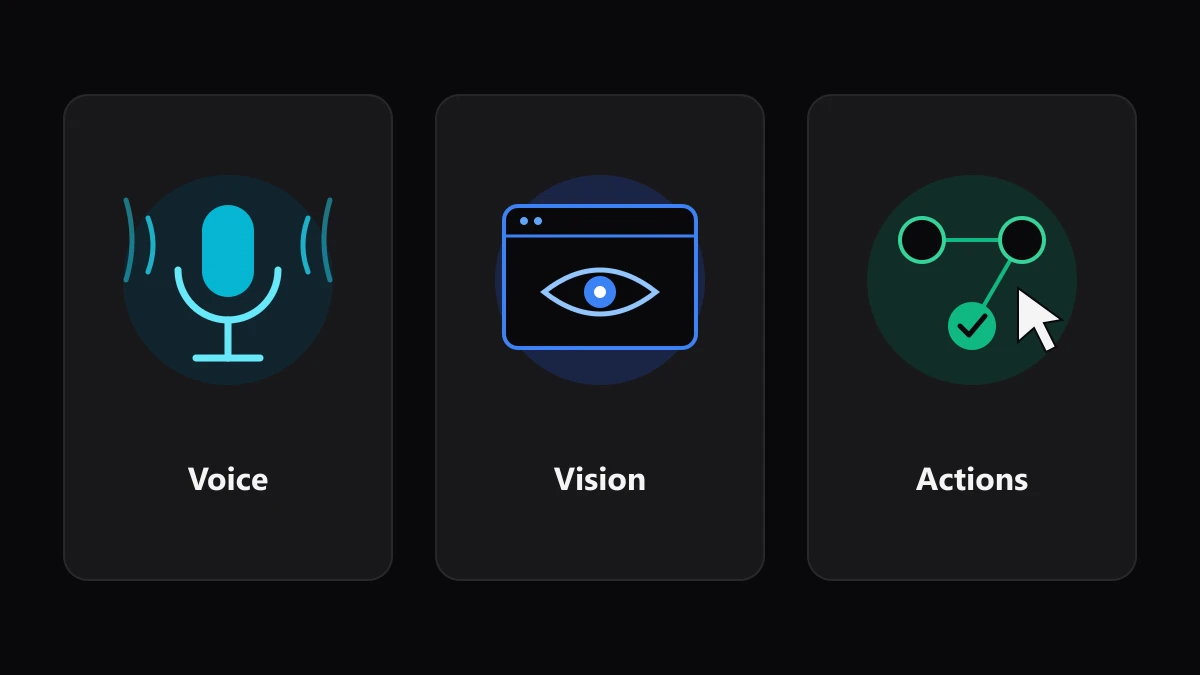
Más allá del chat de texto convencional, la app de Copilot en Windows 11 integra tres capacidades orientadas a reducir los cambios de contexto mientras trabajas:
- Copilot Voice (manos libres): Una vez activado manualmente en la configuración de la app, puedes iniciar una conversación diciendo “Hey Copilot”. Un tono auditivo confirma la escucha y aparece un indicador flotante de micrófono. La sesión se cierra automáticamente tras unos segundos de silencio o al decir “adiós”.
- Copilot Vision (contexto en pantalla): Durante una sesión de voz, te permite compartir una ventana específica (por ejemplo, una hoja de cálculo, un editor de código o el panel de ajustes de un programa) para que el asistente analice lo que ves y te guíe paso a paso. No captura tu pantalla de forma permanente: solo accede a la ventana que seleccionas de forma explícita y puedes detener la compartición en cualquier momento sin cortar la llamada.
- Copilot Actions: Diseñado para ejecutar tareas encadenadas con tu aprobación previa —como organizar carpetas, resumir documentos locales o preparar borradores—, pidiendo confirmación explícita antes de aplicar cambios sobre archivos o configuraciones.
💡 Consejo técnico: Si utilizas Copilot Vision para depurar un error en un programa o revisar una fórmula compleja, comparte únicamente la ventana de esa aplicación en lugar del escritorio completo. Reduces el ruido visual para el modelo y evitas exponer notificaciones o pestañas del navegador que no forman parte de la consulta.
Copilot+ PC frente a Windows 11 estándar
Uno de los puntos que más confusión genera es qué funciones dependen del hardware Copilot+ PC y cuáles funcionan en cualquier ordenador con Windows 11. La diferencia reside en la NPU (Unidad de Procesamiento Neuronal) dedicada con al menos 40 TOPS (billones de operaciones por segundo), acompañada de un mínimo de 16 GB de RAM y 256 GB de almacenamiento SSD.
En un PC estándar con Windows 11, el chat, Copilot Voice y Copilot Vision operan contra modelos en la nube de Microsoft, por lo que no requieren NPU dedicada aunque sí exigen conexión a internet. En cambio, un Copilot+ PC (equipos con procesadores Snapdragon X, AMD Ryzen AI 300 o Intel Core Ultra Serie 200V y superiores) ejecuta inferencia local de bajo consumo para habilitar herramientas exclusivas:
- Windows Recall (opt-in y cifrado): Crea una línea temporal local con instantáneas periódicas cifradas mediante BitLocker y protegidas por Windows Hello para buscar cualquier documento, imagen o web que hayas visto mediante lenguaje natural.
- Click to Do: Superposición interactiva sobre la pantalla (
Win + clico desde Recortes) que detecta texto e imágenes al instante para resumir párrafos, copiar tablas o borrar fondos sin abrir otro programa. - Generación y edición local: Funciones integradas en Paint (Cocreator), Fotos (reestilo y superresolución) y Subtítulos en directo con traducción en tiempo real sin depender de servidores externos.
Si buscas privacidad absoluta y ejecución 100 % offline de modelos de lenguaje abiertos en tu propia tarjeta gráfica sin depender de hardware Copilot+, puedes complementar Windows con nuestra guía para ejecutar IA local en tu PC con Ollama y LM Studio.
Planes y flujos de trabajo reales
Microsoft segmenta Copilot en tres niveles según el tipo de cuenta con la que inicies sesión en la app de Windows 11. Elegir el nivel adecuado evita pagar suscripciones redundantes si la capa gratuita ya cubre tu flujo diario:
| Característica | Copilot (Gratis) | Copilot Pro (Particular) | Microsoft 365 Copilot (Empresa) |
|---|---|---|---|
| Precio y acceso | Incluido con cuenta Microsoft | Suscripción mensual individual | Licencia corporativa adicional |
| Modelos y prioridad | Acceso estándar en nube | Prioridad en horas punta y razonamiento avanzado | Modelos con aislamiento de datos empresariales |
| Voice y Vision en Windows | Incluido (con límites de uso) | Límites ampliados y respuestas más rápidas | Incluido bajo políticas de cumplimiento IT |
| Integración en Word / Excel / Outlook | No integrada en las apps de escritorio | Integración en apps de Office (con M365 Personal/Familia) | Integración completa + acceso a Graph corporativo |
| Privacidad de los datos | Políticas estándar de consumo | Políticas estándar de consumo | Protección de datos comerciales (no entrena modelos) |
Para sacar partido real en el día a día sin convertir el asistente en una distracción, tres flujos destacan por su retorno de tiempo:
- Triaje de errores y configuración de Windows: Abrir la vista rápida con
Alt + Space, pegar un código de error de PowerShell o del Visor de eventos y pedir los pasos de diagnóstico exactos sin abandonar la terminal. - Soporte visual en software complejo: Iniciar Copilot Vision sobre una ventana de Excel, Premiere o la consola de configuración de red para localizar opciones concretas mediante guía hablada.
- Combinación con herramientas especializadas: Usar Copilot para consultas rápidas del sistema operativo y delegar la redacción extensa o la investigación con fuentes citadas en plataformas dedicadas como las recogidas en nuestra selección de mejores herramientas de IA gratis para productividad.
Si tras probar estos flujos concluyes que el asistente no aporta valor a tu rutina o prefieres liberar recursos y limpiar la barra de tareas, puedes seguir el procedimiento inverso en nuestro tutorial para desactivar y desinstalar Copilot en Windows 11. Para entender cómo funcionan internamente los modelos detrás de estas funciones, también puedes consultar nuestra introducción sobre qué son las inteligencias artificiales y cómo trabajan.
Preguntas Frecuentes
¿Por qué ya no funciona Win + C para abrir Copilot en Windows 11?
En las compilaciones recientes de Windows 11, Microsoft transformó Copilot de un panel lateral del sistema a una aplicación independiente de Microsoft Store. Con ese cambio, el atajo rápido principal pasó a ser Alt + Space (o la tecla física dedicada de Copilot en teclados modernos), dejando Win + C en desuso o reasignado según la versión.
¿Necesito un Copilot+ PC con NPU para usar Copilot Voice y Vision?
No. Tanto el chat de Copilot como Copilot Voice ("Hey Copilot") y Copilot Vision se ejecutan principalmente en la nube y funcionan en cualquier ordenador estándar con Windows 11 actualizado. La NPU de 40+ TOPS de los Copilot+ PC solo es obligatoria para funciones locales en el dispositivo como Windows Recall, Click to Do y Paint Cocreator.
¿Copilot Vision graba mi pantalla en todo momento?
No. Copilot Vision está desactivado por defecto y solo analiza la ventana o pantalla que autorizas de forma explícita durante una sesión de voz activa. Puedes pausar o detener la compartición en cualquier instante desde el control flotante. No debe confundirse con Windows Recall, que se gestiona aparte en los ajustes de privacidad de equipos Copilot+.
¿Qué diferencia hay entre Copilot gratis y Copilot Pro en Windows 11?
La versión gratuita cubre el acceso estándar al chat, Copilot Voice y Vision desde la app de Windows 11. Copilot Pro añade acceso prioritario en momentos de alta demanda, mayor cuota de uso con modelos de razonamiento avanzado e integración directa dentro de las aplicaciones de Microsoft 365 si dispones de una suscripción Personal o Familia.
¿Puedo desactivar solo el micrófono de "Hey Copilot" sin quitar la app?
Sí. Dentro de la propia aplicación de Copilot, abre su menú de configuración (icono de perfil o engranaje) y desactiva la opción de activación por voz "Hey Copilot" y el inicio automático con Windows. De este modo conservas el acceso puntual mediante Alt + Space sin escucha activa ni procesos innecesarios en segundo plano.
Darío Bernal
Informático y especialista en sistemas, optimización de software y tecnología práctica. Más de 5 años desglosando arquitecturas de software y hardware.