
Cómo Solucionar problemas de Windows Update fácilmente

Solucionador automático
Herramienta integrada en Windows 10 y 11 para corregir servicios detenidos.
Comprobaciones básicas
Espacio en disco, sincronización horaria y desactivación temporal de antivirus.
Restablecer componentes
Reiniciar servicios y renombrar SoftwareDistribution y Catroot2 desde CMD.
Reparar archivos corruptos
Comprobación de integridad con sfc /scannow y DISM RestoreHealth.
Códigos de error comunes
Solución a 0x80070057, 0x80070422, 0x800f0922 y fallos de acceso 0x80070005.

Mantener tu sistema operativo al día es crucial para la seguridad y el rendimiento de tu PC, pero a menudo el proceso falla sin previo aviso. Si estás buscando solucionar problemas de Windows Update fácilmente, has llegado al lugar indicado. En esta guía, no solo te explicaremos los pasos básicos, sino que profundizaremos en métodos efectivos que los técnicos informáticos utilizan a diario.
A veces, una actualización se queda “pegada” en el 0%, otras veces aparece un código de error críptico. Sea cual sea tu caso, aquí aprenderás a reactivar las actualizaciones de Windows 10 y Windows 11 sin dolores de cabeza.
Solucionador de problemas de Windows Update
Antes de probar comandos complejos, debemos acudir a la herramienta nativa de Microsoft. Aunque muchos usuarios la subestiman, suele ser la solución más rápida y efectiva para la gran mayoría de errores comunes.
“En mi experiencia reparando equipos, con el Solucionador de problemas de Windows Update he podido solucionar grandes problemas a la hora de descargar o instalar alguna actualización de Windows. Es el método más fiable y el primero que deberías probar antes de tocar la consola de comandos.”
— Darío Bernal, Especialista en Soporte y Sistemas Operativos
Cómo ejecutar el solucionador paso a paso
El proceso varía ligeramente dependiendo de tu versión de sistema operativo, pero la lógica es la misma: detectar y reparar automáticamente los servicios detenidos o corruptos.
En Windows 10:
- Ve a Inicio > Configuración > Actualización y seguridad.
- En el menú izquierdo, selecciona Solucionar problemas.
- Haz clic en Solucionadores de problemas adicionales.
- Selecciona Windows Update y pulsa en “Ejecutar el solucionador de problemas”.
En Windows 11:
- Ve a Inicio > Configuración > Sistema.
- Baja hasta encontrar Solucionar problemas > Otros solucionadores de problemas.
- Junto a Windows Update, haz clic en el botón Ejecutar.
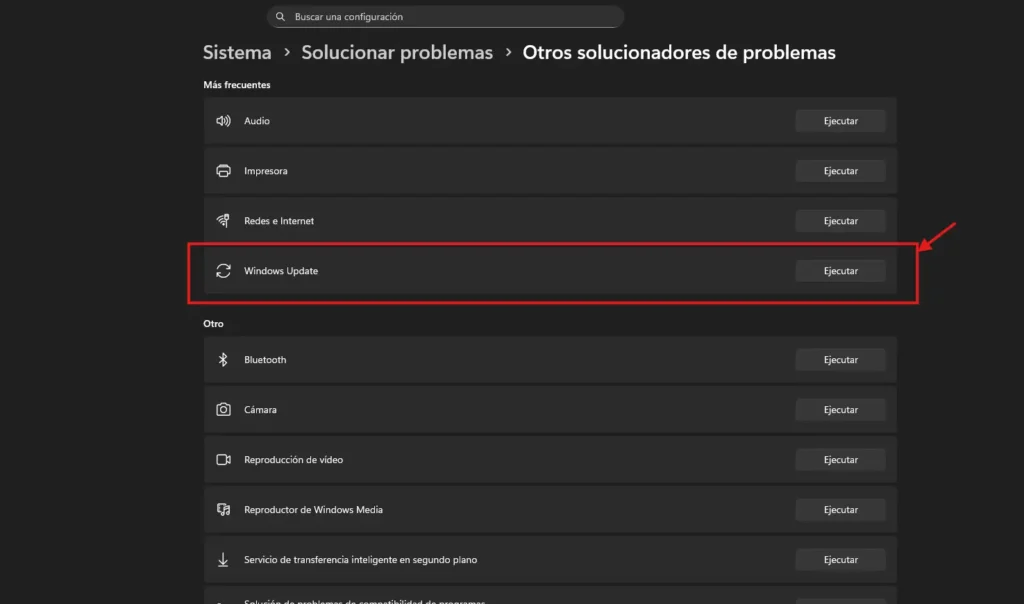
Espera a que termine el diagnóstico. Si la herramienta encuentra un fallo, aplicará la corrección automáticamente y te pedirá reiniciar el equipo.
Comprobaciones básicas para Solucionar problemas de Windows Update fácilmente
Si el solucionador automático no ha funcionado, no te desesperes. A menudo, el bloqueo se debe a factores externos sencillos de corregir. Verifica esta lista rápida:
- Espacio en disco: Las actualizaciones grandes (como las de características) requieren al menos 20 GB de espacio libre. Si tu disco está rojo, Windows Update fallará.
- Pausar el Antivirus: Algunos antivirus de terceros pueden bloquear la escritura de nuevos archivos de sistema. Prueba a desactivarlo temporalmente.
- Desconectar periféricos: Unidades USB, discos externos o impresoras pueden generar conflictos durante el reinicio de una actualización. Desconéctalos.
- Fecha y hora: Parece trivial, pero si la fecha de tu PC no coincide con la del servidor de Microsoft, la descarga se cancelará por seguridad.
Restablecer los componentes de Windows Update (CMD)
Si nada de lo anterior funcionó, es hora de “reiniciar el cerebro” de Windows Update. Este proceso implica detener los servicios de actualización, borrar los archivos temporales corruptos y volver a iniciarlos. Es muy efectivo para errores como el `0x80070002` o descargas atascadas.
Sigue estos pasos con cuidado:
- Escribe CMD en el buscador de Windows.
- Haz clic derecho sobre “Símbolo del sistema” y elige Ejecutar como administrador.
- Escribe los siguientes comandos uno por uno, pulsando Enter después de cada línea:
net stop wuauserv
net stop wuauservnet stop wuauserv
net stop wuauservnet stop bits
net stop bitsnet stop msiserver
net stop msiserver(Estos comandos detienen los servicios de actualización).
Ahora, vamos a renombrar las carpetas donde se guardan las descargas (para que Windows cree unas nuevas y limpias). Escribe:
ren C:\Windows\SoftwareDistribution SoftwareDistribution.old
ren C:\Windows\SoftwareDistribution SoftwareDistribution.oldren C:\Windows\System32\catroot2 catroot2.old
ren C:\Windows\System32\catroot2 catroot2.oldFinalmente, reactivamos los servicios:
net start wuauserv
net start wuauservnet start wuauserv
net start wuauservnet start bits
net start bitsnet start msiserver
net start msiserverCierra la ventana negra y reinicia tu ordenador. Al volver a buscar actualizaciones, Windows tardará un poco más de lo normal porque está reconstruyendo su base de datos, pero debería funcionar correctamente.
Reparar archivos de sistema corruptos (SFC y DISM)
A veces el problema no es el servicio de actualización, sino que hay archivos vitales de Windows dañados. Para esto, usaremos dos herramientas de reparación integradas.
Vuelve a abrir el Símbolo del sistema (CMD) como administrador y ejecuta:
sfc /scannow
sfc /scannowEspera a que llegue al 100%. Si encuentra errores, intentará repararlos solo.
DISM /Online /Cleanup-Image /RestoreHealth
DISM /Online /Cleanup-Image /RestoreHealthEste comando descarga archivos originales de los servidores de Microsoft para reemplazar los que estén defectuosos en tu PC.
Errores comunes y sus soluciones rápidas
Para ayudarte a identificar tu problema específico, aquí tienes una tabla con los códigos de error más frecuentes que solemos encontrar:
| Código de Error | Causa Probable | Solución Recomendada |
|---|---|---|
| 0x80070057 | Fallo genérico de instalación, a menudo relacionado con archivos corruptos o una configuración incorrecta. | Ejecuta el Solucionador de problemas de Windows Update y realiza una limpieza de archivos temporales del sistema. |
| 0x80070422 | El servicio de Windows Update está deshabilitado o detenido. | Asegúrate de que el servicio “Windows Update” no esté en “Deshabilitado” en la consola de servicios (services.msc) y reinícialo. |
| 0x800f0922 | Problema de conexión de red (como una VPN) o falta de espacio en la partición reservada del sistema. | Deshabilita temporalmente cualquier conexión VPN. Asegúrate de tener suficiente espacio libre en la partición reservada del sistema. |
| 0x80070005 | Acceso denegado debido a falta de permisos de administrador o bloqueo por software de terceros. | Ejecuta la actualización como administrador. Deshabilita temporalmente el antivirus o el firewall para verificar si están bloqueando el proceso. |
Conclusión
Como has visto, solucionar problemas de Windows Update fácilmente es posible si sigues una metodología ordenada. Desde el uso del solucionador nativo hasta el restablecimiento de componentes y el escaneo profundo mediante reparar Windows desde CMD con SFC y DISM, cuentas con todas las herramientas para corregir descargas bloqueadas.
Si una actualización problemática ya se instaló y genera pantallazos o fallos en el equipo, no dudes en consultar cómo quitar actualizaciones en Windows 10/11 para revertir los cambios de forma segura. Y si tu objetivo final era migrar de versión, consulta nuestra guía para actualizar de Windows 10 a Windows 11. Y si las descargas continúan atascadas, revisa las vías oficiales sobre cómo obtener ayuda en Windows y solucionar errores de sistema.
Preguntas Frecuentes sobre Solucionar problemas de Windows Update fácilmente
¿Por qué no se actualiza mi Windows?
Las causas más frecuentes incluyen la falta de espacio en disco (se recomiendan al menos 20 GB libres), bloqueos por parte de antivirus de terceros, una configuración incorrecta de la fecha y hora del sistema, o archivos temporales de actualización corruptos que necesitan ser limpiados.
¿Qué hacer si Windows Update se queda cargando o trabado?
Si la actualización se queda pegada, lo recomendable es ejecutar el Solucionador de problemas de Windows Update desde la configuración. Si esto falla, es necesario detener los servicios de actualización mediante CMD y limpiar la carpeta 'SoftwareDistribution' para forzar una descarga nueva de los archivos.
¿Cómo reparar Windows Update desde el CMD?
Para reparar Windows Update desde el Símbolo del sistema (CMD), debes ejecutarlo como administrador y usar comandos para detener los servicios (net stop wuauserv, bits, etc.), renombrar las carpetas 'SoftwareDistribution' y 'catroot2' para eliminar caché corrupta, y finalmente reiniciar los servicios. También es útil usar el comando 'sfc /scannow' para reparar archivos del sistema.
¿Cómo activar el solucionador de problemas en Windows 10 y 11?
En Windows 10, dirígete a Inicio > Configuración > Actualización y seguridad > Solucionar problemas > Solucionadores adicionales. En Windows 11, ve a Inicio > Configuración > Sistema > Solucionar problemas > Otros solucionadores. En ambos casos, selecciona 'Windows Update' y pulsa en ejecutar.
Darío Bernal
Informático y especialista en sistemas, optimización de software y tecnología práctica. Más de 5 años desglosando arquitecturas de software y hardware.